Pas à pas en images
Chaque geste a été réalisé pour de vrai sur l'école de démonstration « Groupe scolaire Les Baobabs » (données fictives) : vous voyez ce que vous verrez, dans l'ordre où vous le ferez. Les sections suivantes servent de référence.
Pas à pas 1. Inscrire un élève et rattacher son parent
-
Menu Apprenants, puis Liste des apprenants. Cliquez sur Nouvel apprenant.
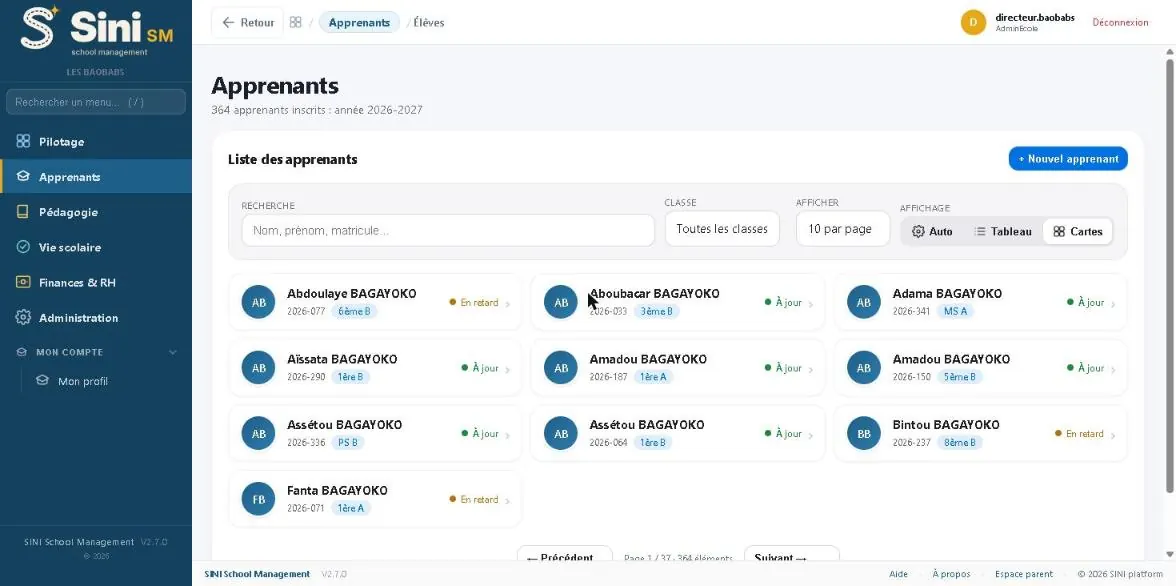
-
Remplissez nom, prénom, sexe, date et lieu de naissance, puis la classe. Les champs marqués d'une astérisque sont obligatoires.
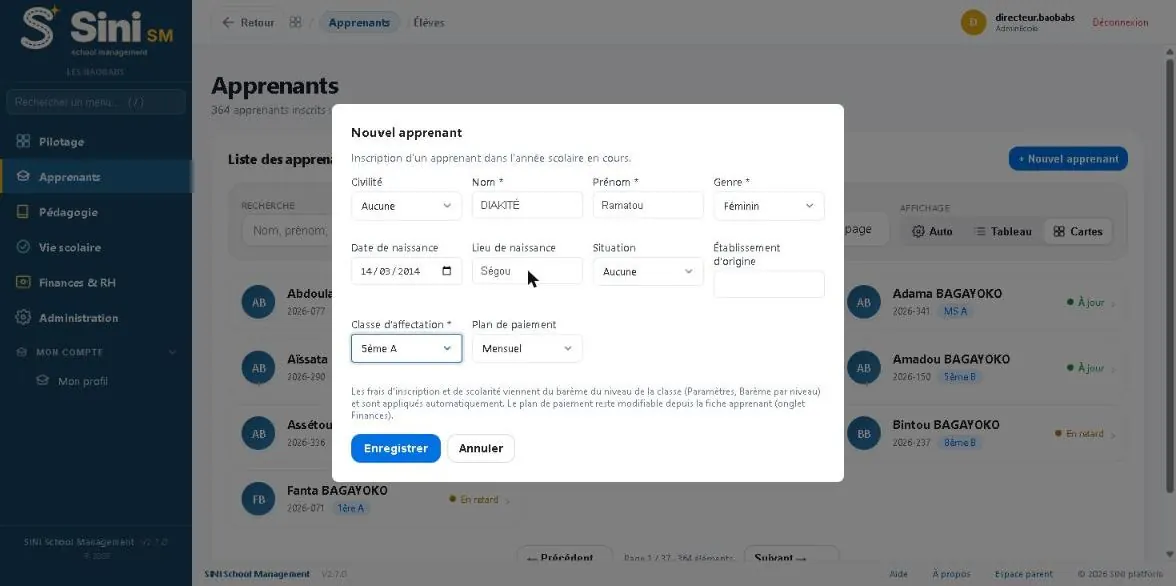
-
Enregistrer : l'élève rejoint la liste, le compteur augmente.
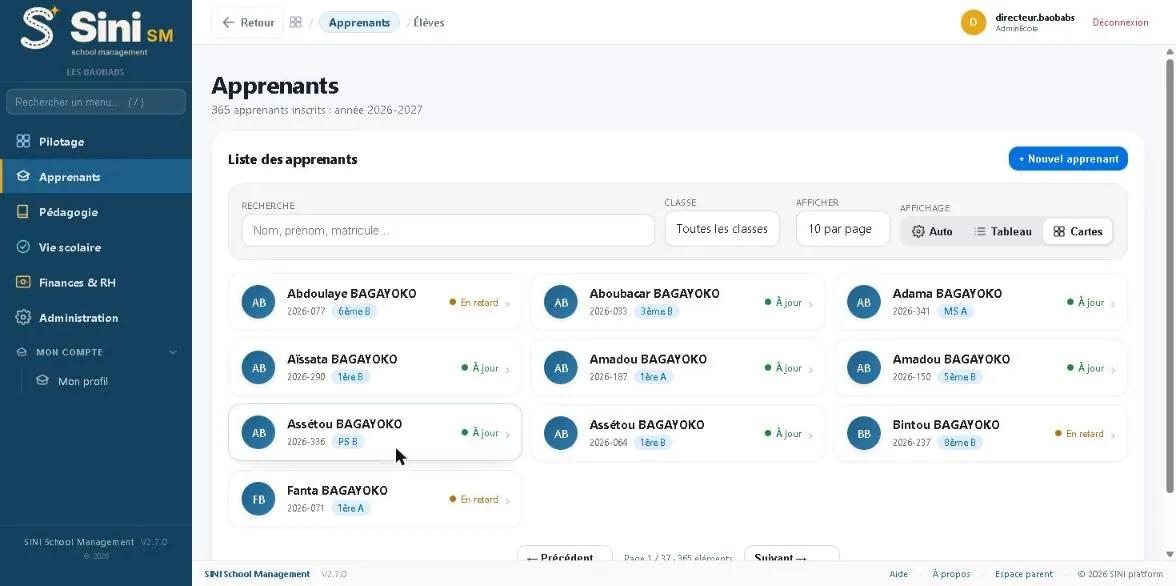
-
Ouvrez sa fiche : le matricule a été attribué tout seul.
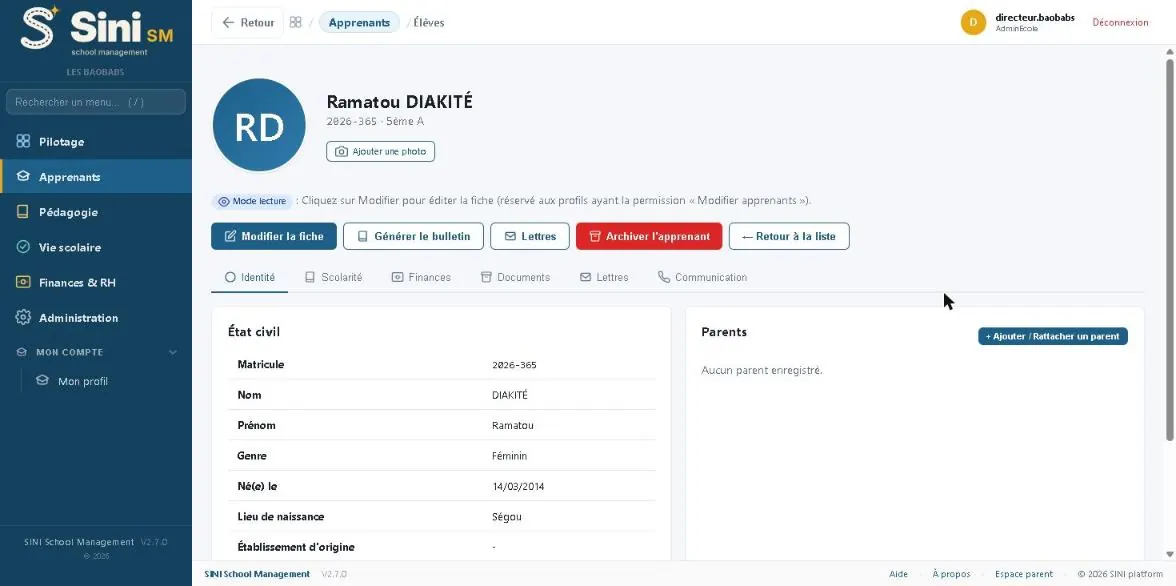
-
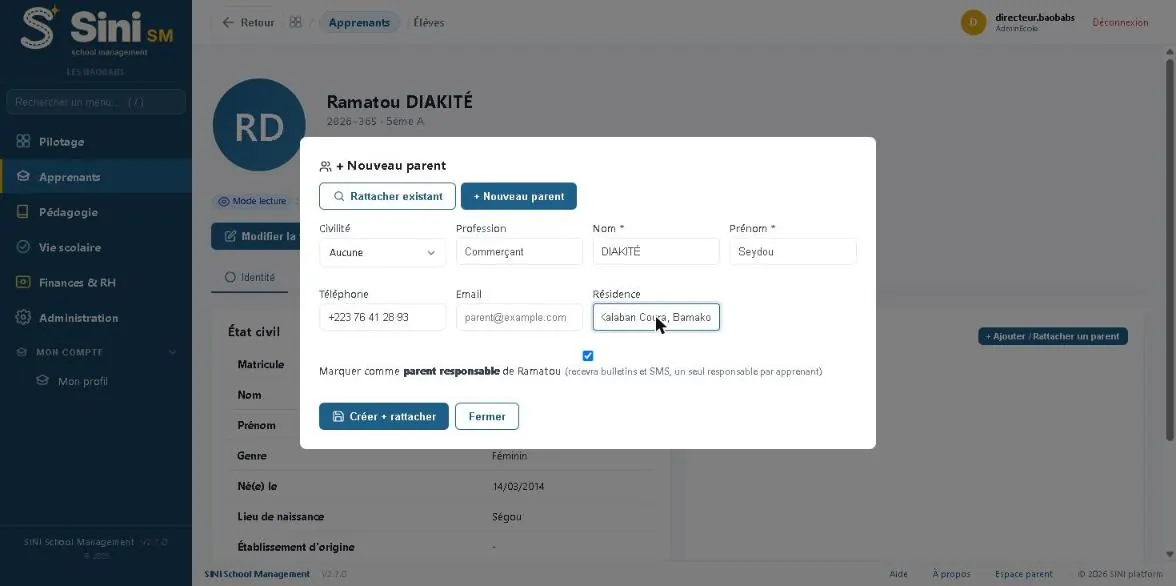
Rattacher un parent, puis Nouveau parent. Le téléphone est essentiel : il reçoit les messages et le code de connexion à l'espace parent.
-
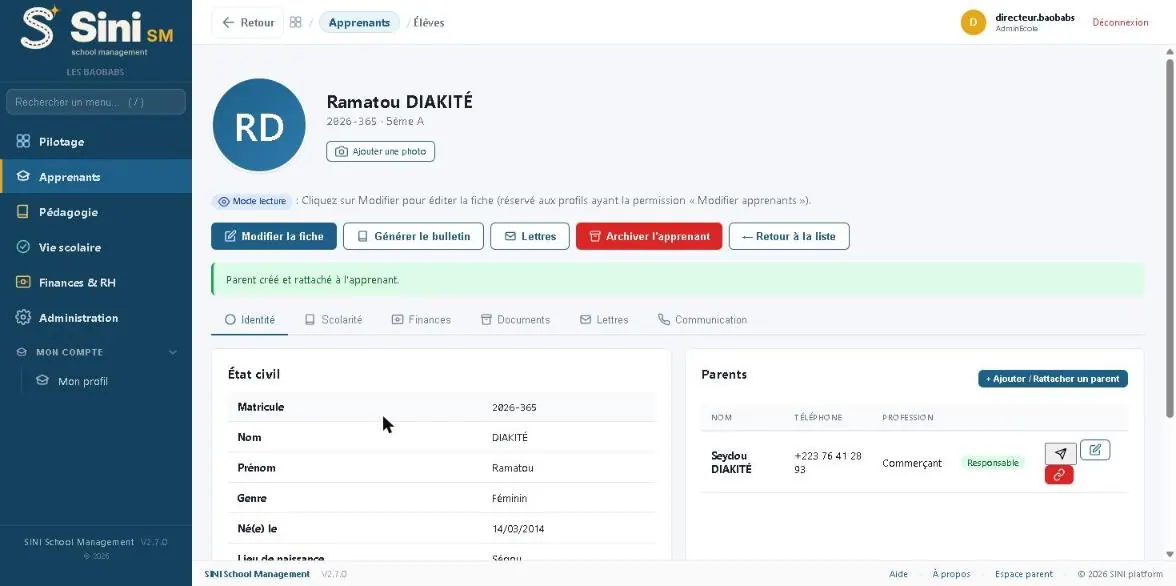
Le message « Parent créé et rattaché à l'apprenant » confirme l'opération.
-
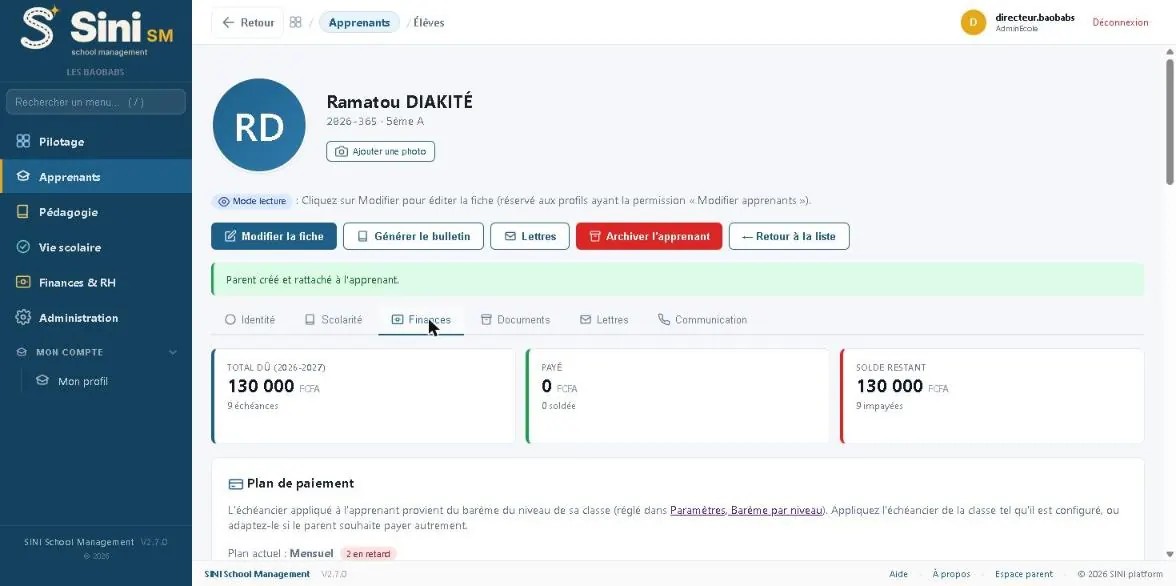
Onglet Finances : l'échéancier de l'année a été créé automatiquement.
Pas à pas 2. Ouvrir la caisse et encaisser
-
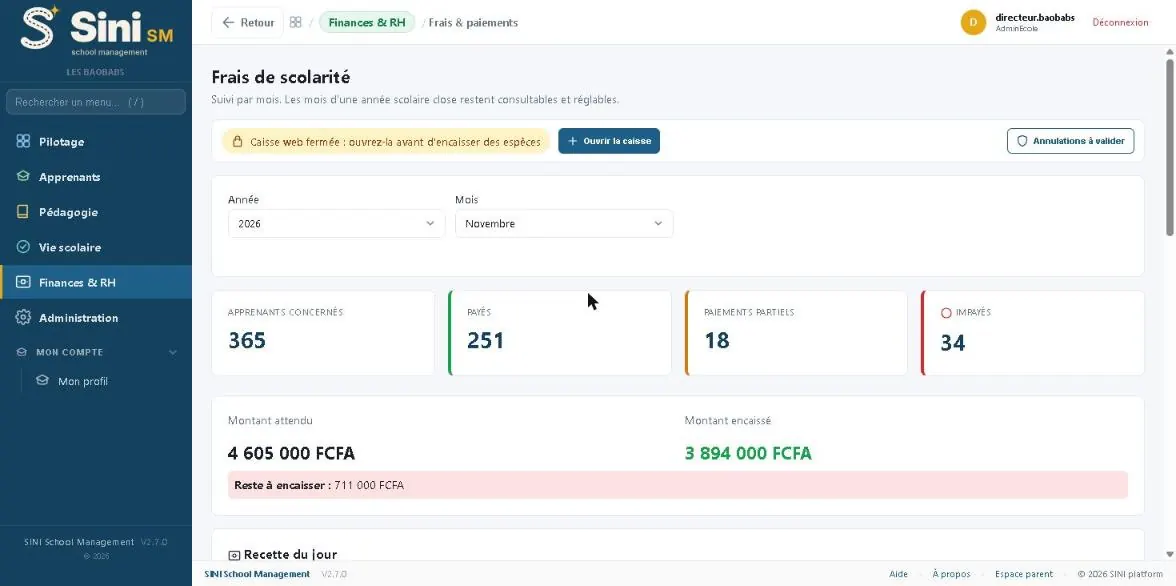
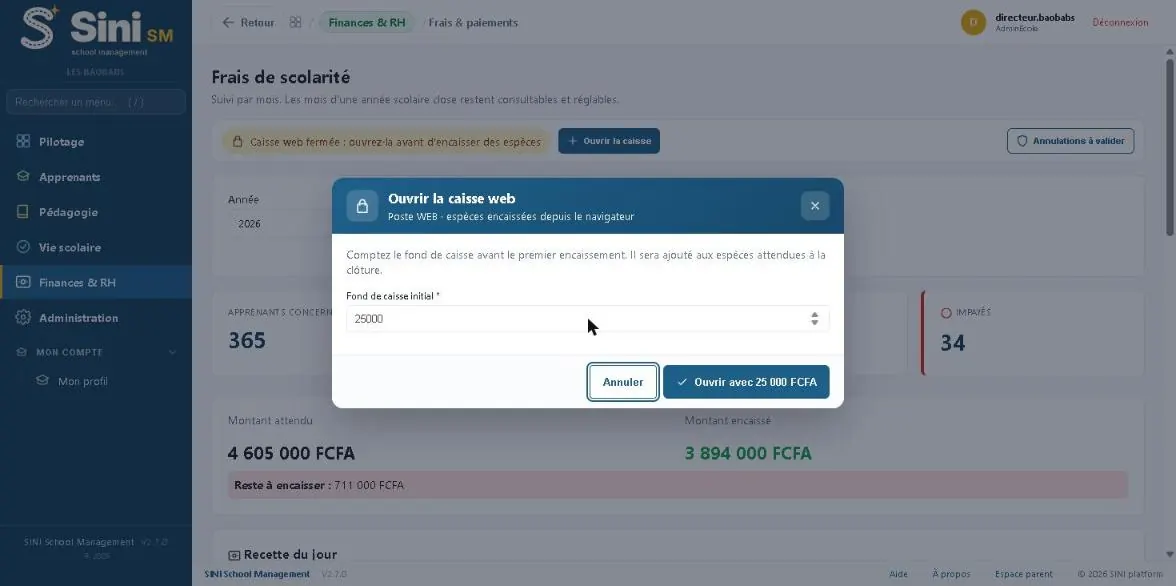
Finances & RH, Frais & paiements. Tant que la caisse est fermée, aucun encaissement en espèces n'est possible. Cliquez sur Ouvrir la caisse.
-
Comptez le fond de caisse et saisissez-le. Le bouton reprend la somme pour éviter une faute de frappe.
-
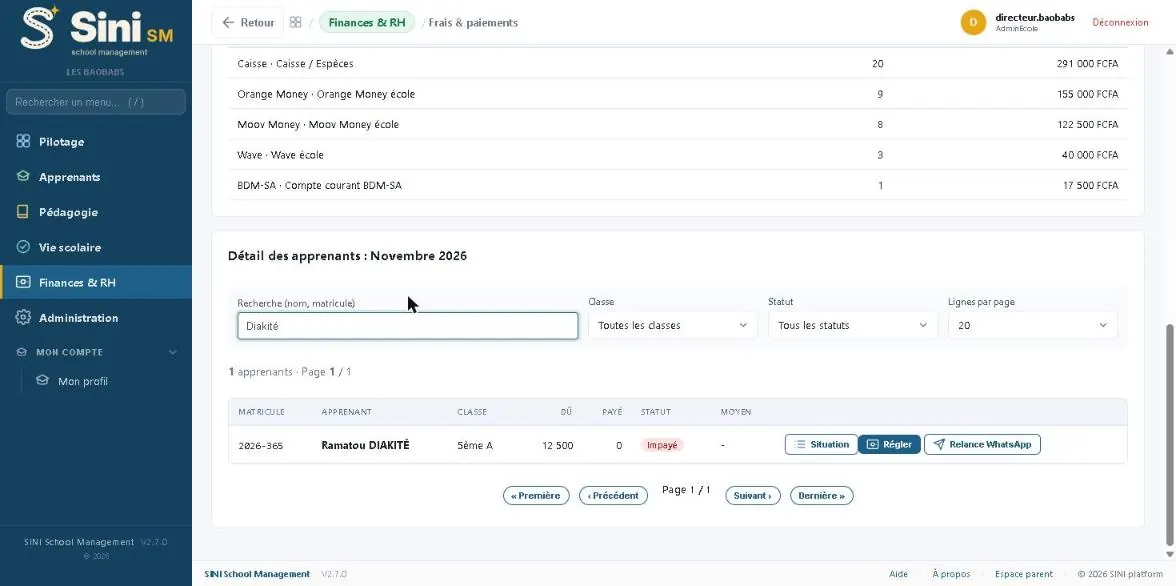
Dans Détail des apprenants, cherchez l'élève puis cliquez sur Régler.
-
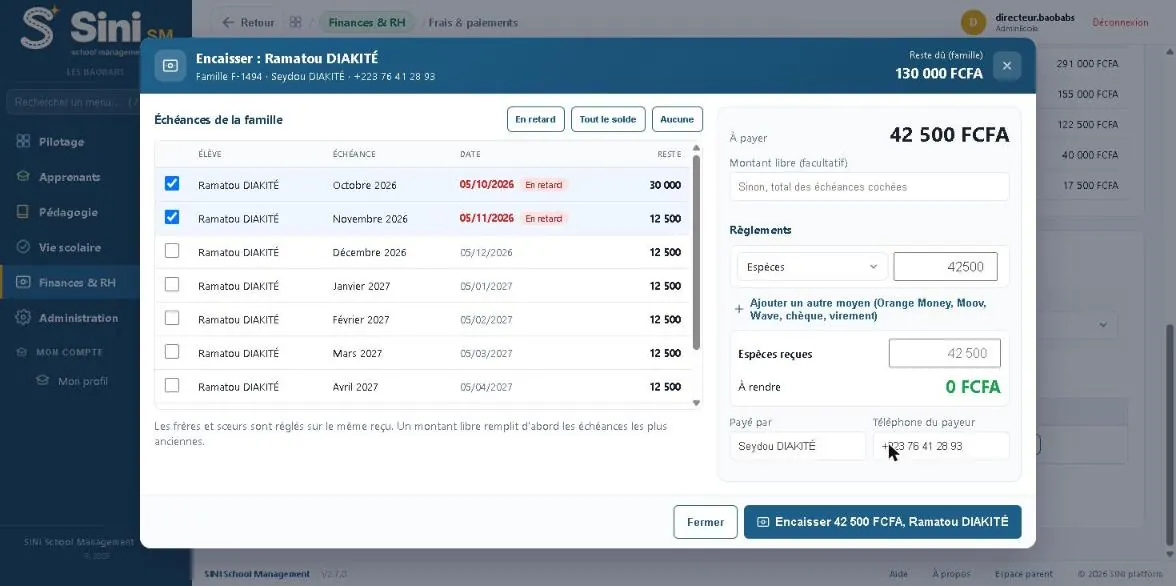
Les échéances en retard sont cochées d'office. Frères et sœurs se règlent sur le même reçu.
-
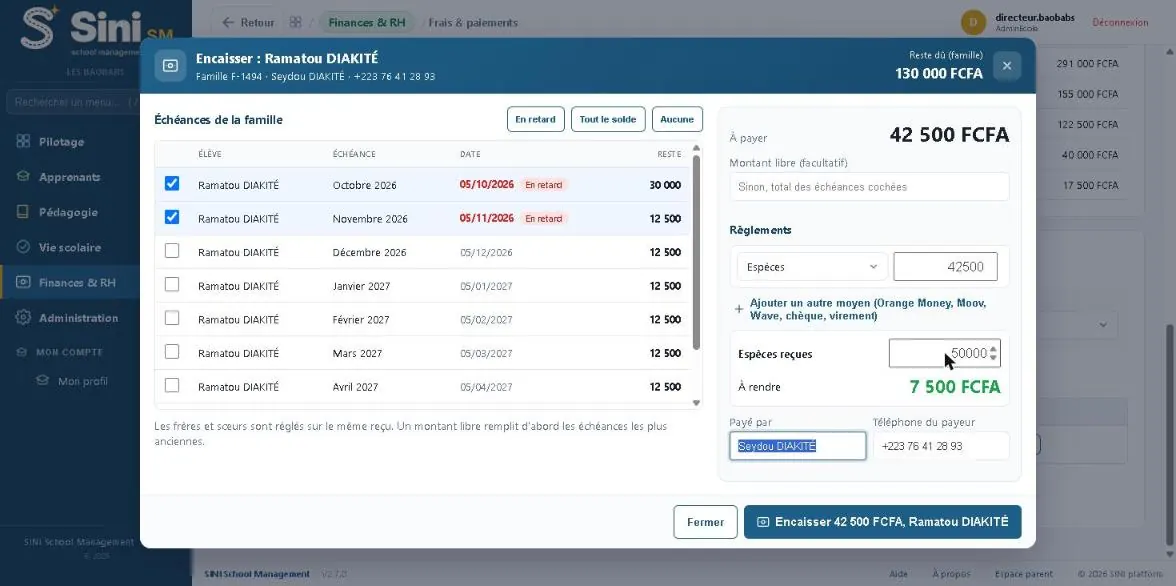
Saisissez les espèces reçues : la monnaie à rendre s'affiche.
-
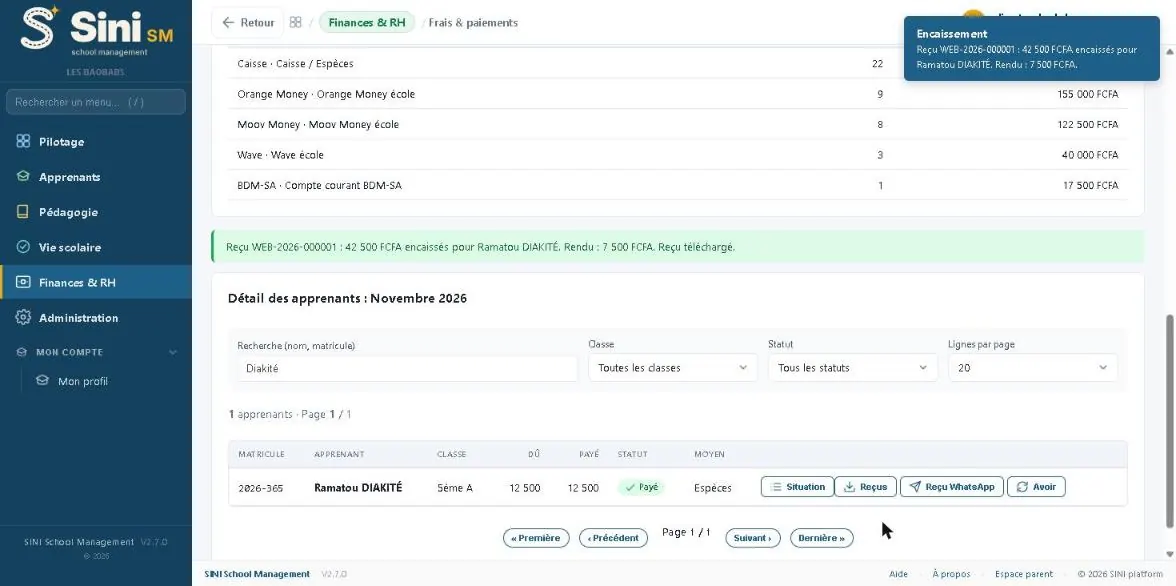
Encaisser : le reçu numéroté est créé et téléchargé, l'élève passe « Payé ».
-
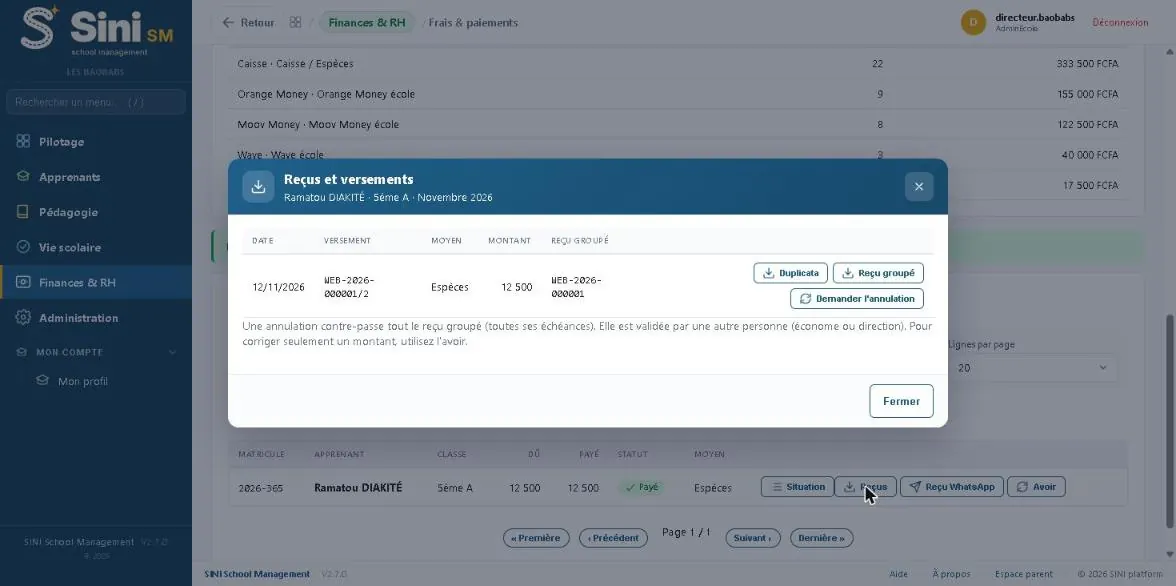
Reçus donne le duplicata, le reçu groupé et la demande d'annulation, toujours validée par une autre personne.
Pas à pas 3. Mettre en place l'emploi du temps
-
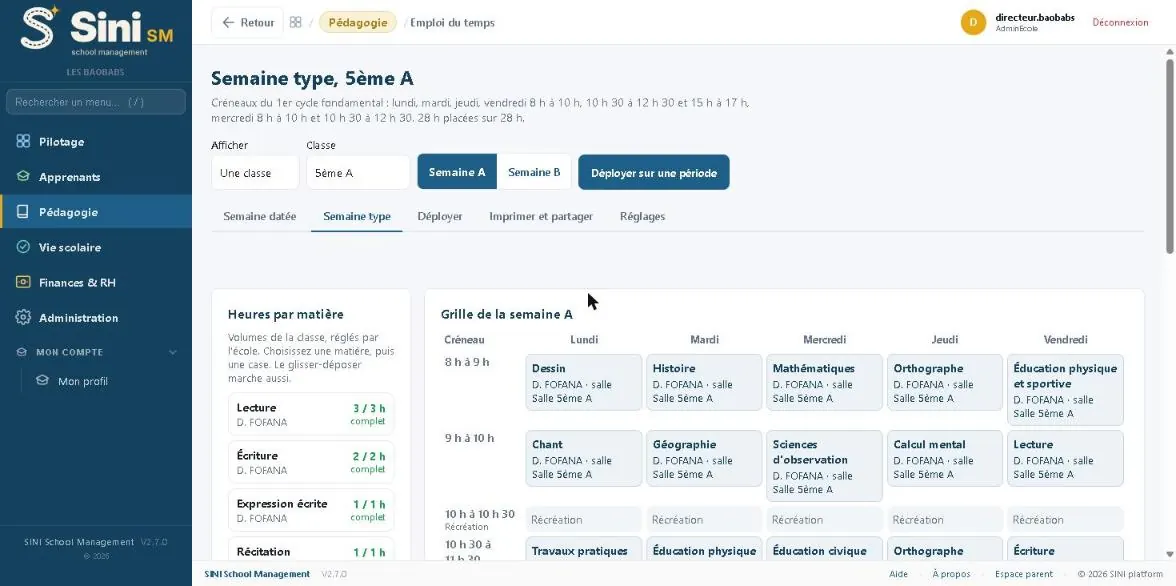
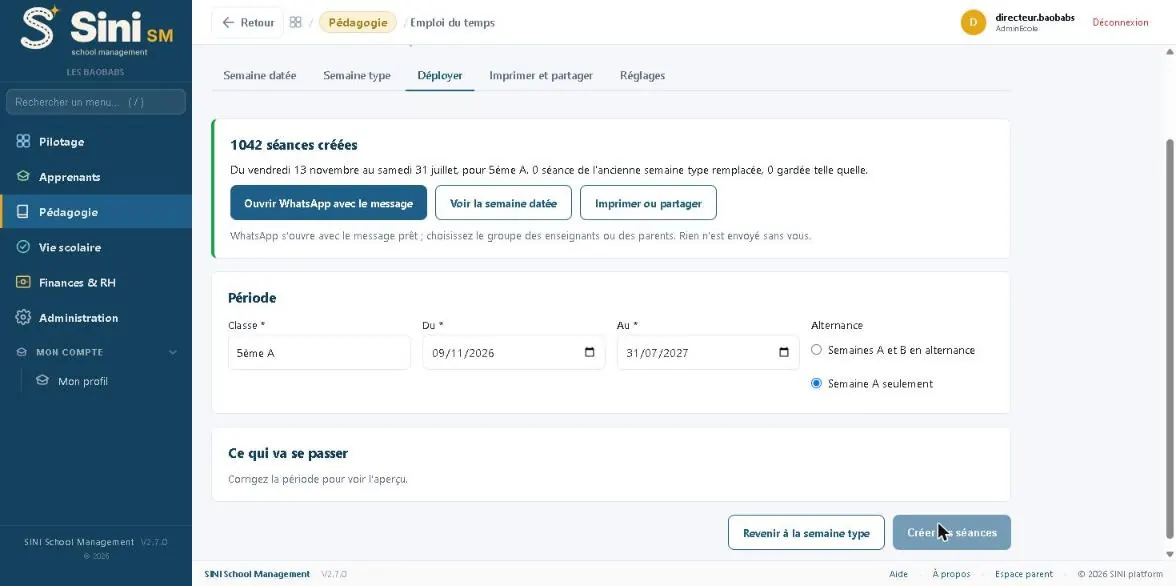
Pédagogie, Emploi du temps, onglet Semaine type, choisissez la classe.
-
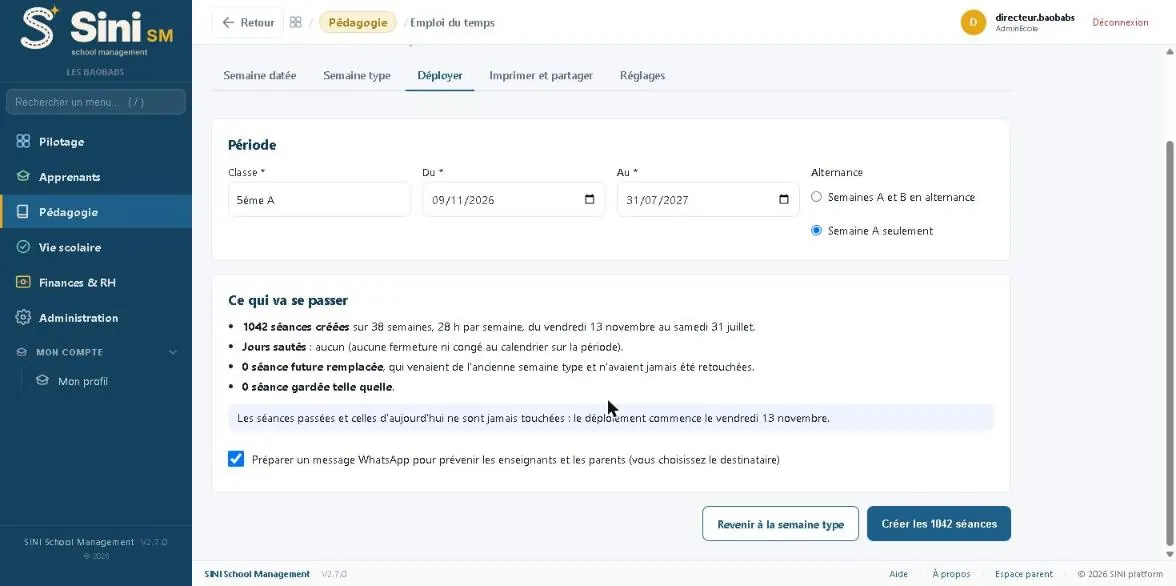
Déployer sur une période : l'aperçu annonce le nombre de séances créées et les jours sautés. Les séances passées ne sont jamais touchées.
-
Créer les séances : l'appel et le cahier de textes s'appuient désormais sur elles.
Pas à pas 4. Faire l'appel
-
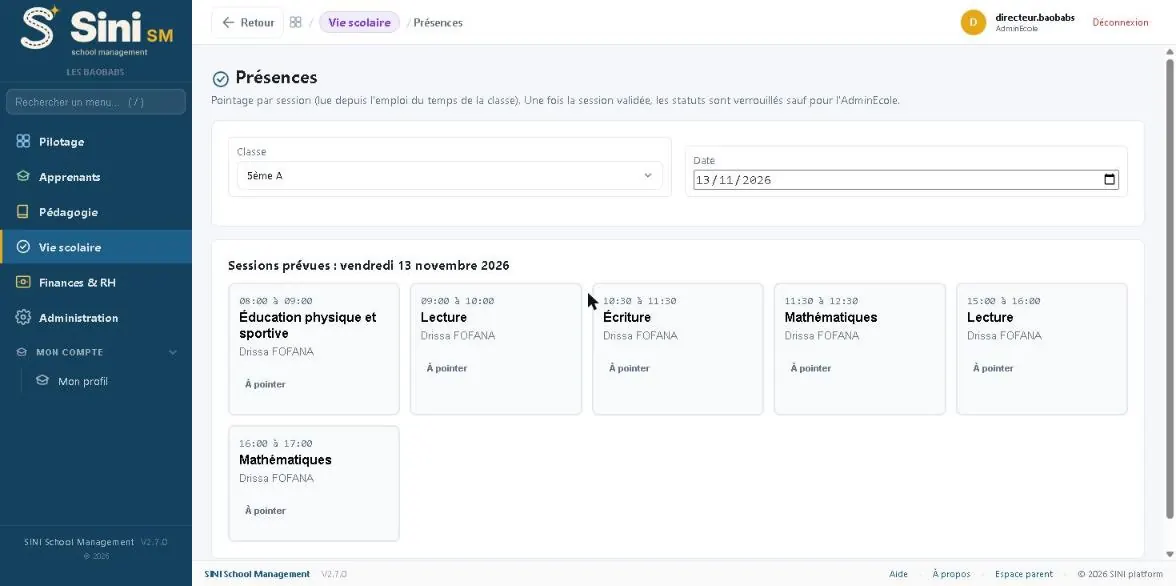
Vie scolaire, Présences : choisissez la classe et la date.
-
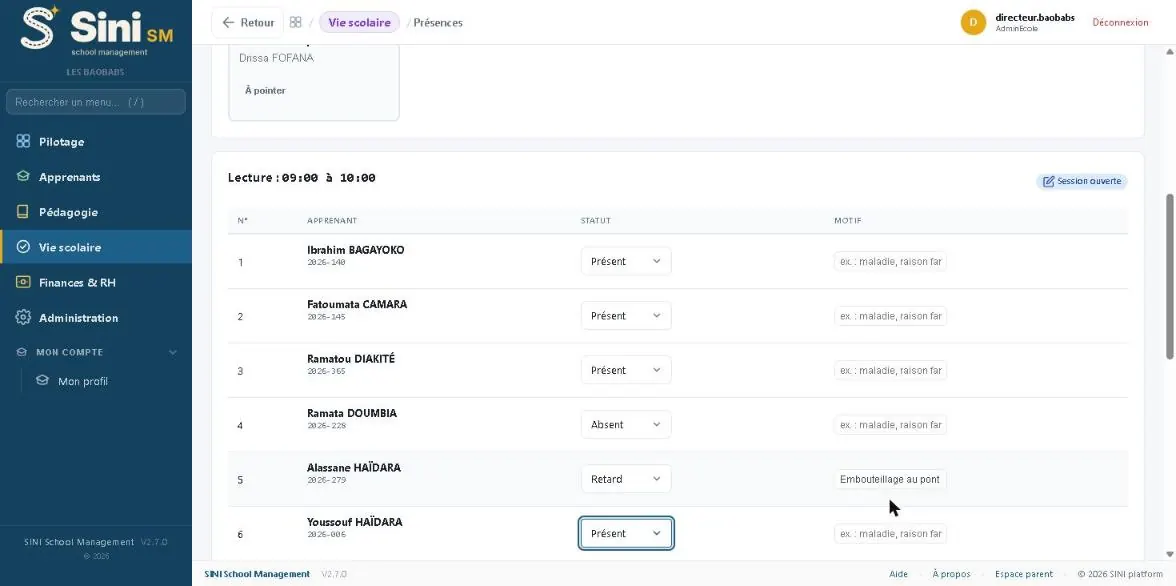
Ouvrez la séance, choisissez le statut de chaque élève et le motif d'un retard ou d'une absence. Chaque choix est enregistré aussitôt.
-
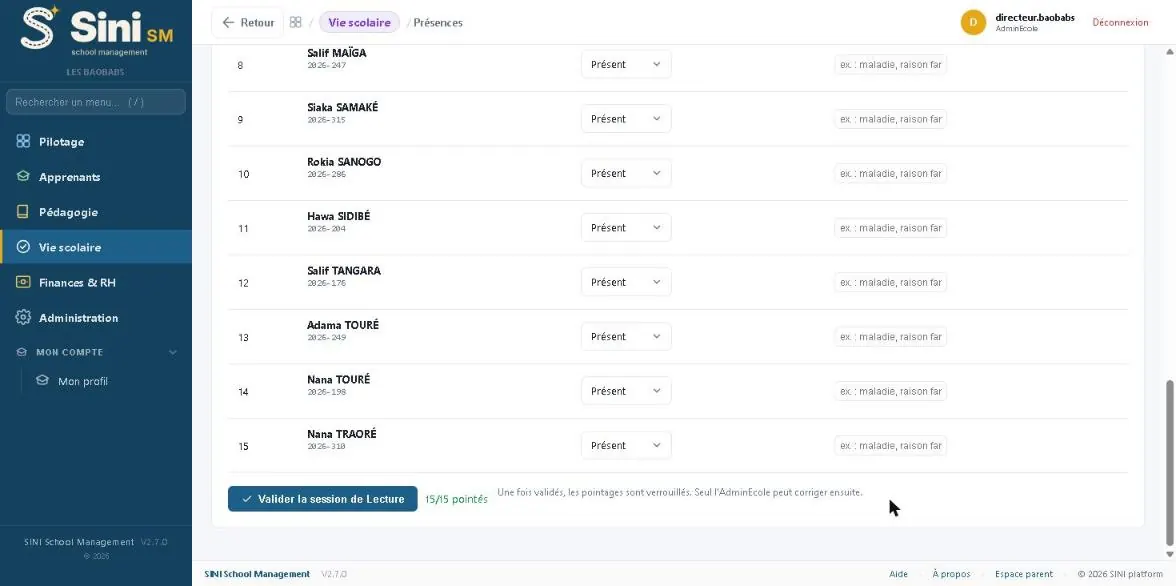
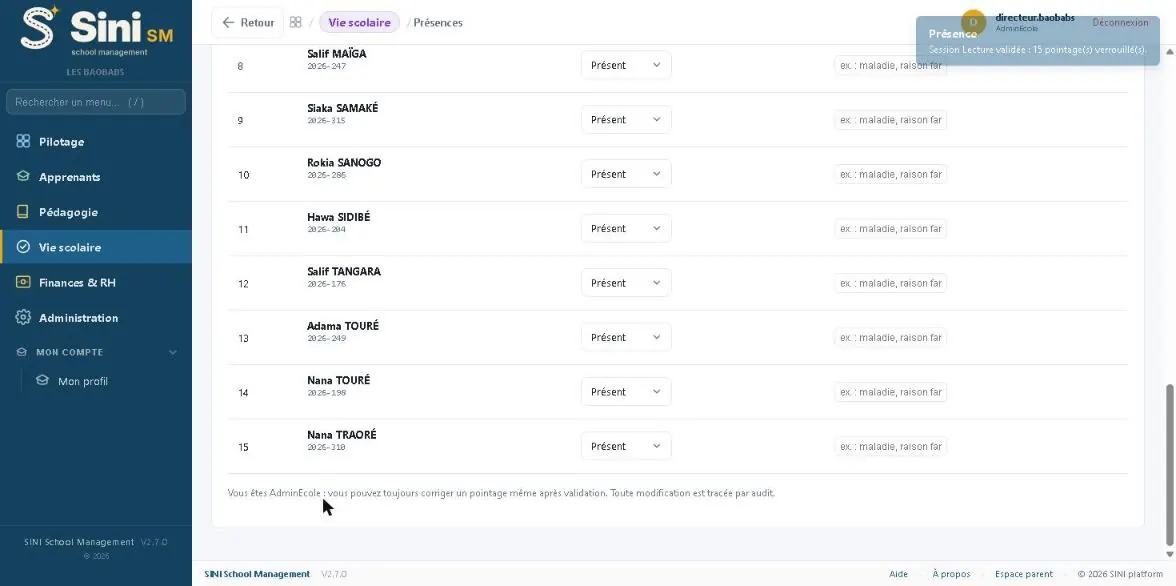
Quand tout le monde est pointé, Valider la session.
-
La session est verrouillée ; seul l'administrateur peut encore corriger, et c'est tracé.
Pas à pas 5. Créer une évaluation et valider les notes
-
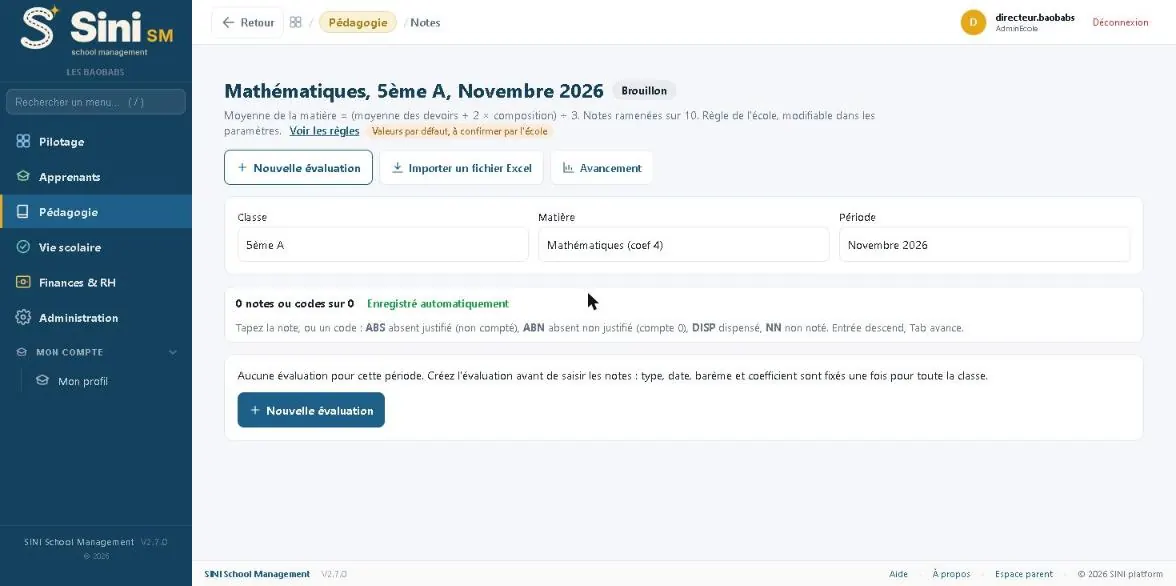
Pédagogie, Notes : classe, matière, période.
-
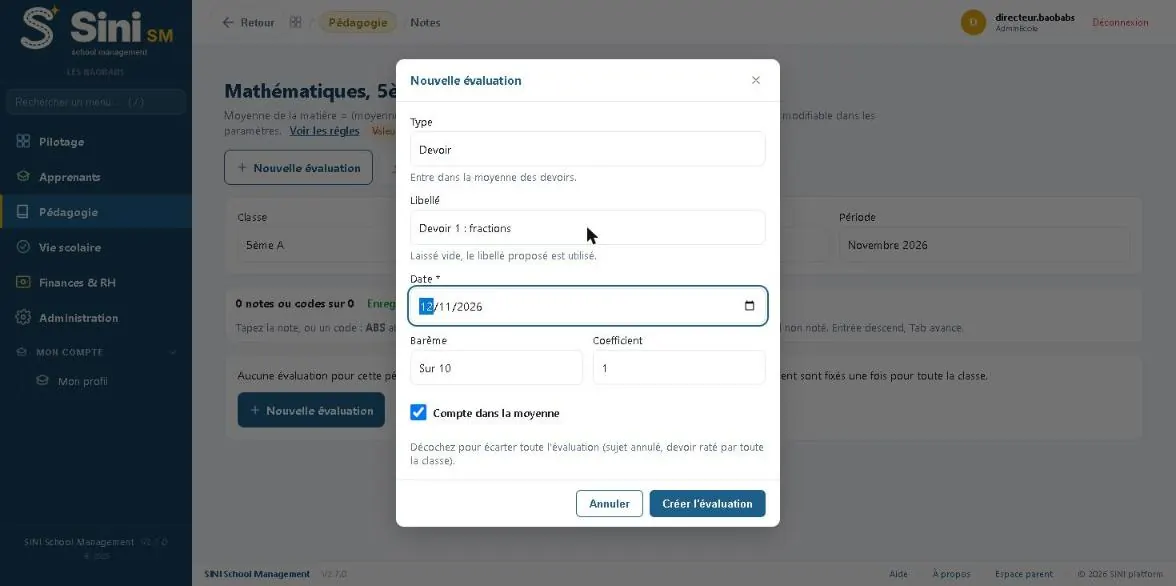
Nouvelle évaluation : type, libellé, date, barème, coefficient.
-
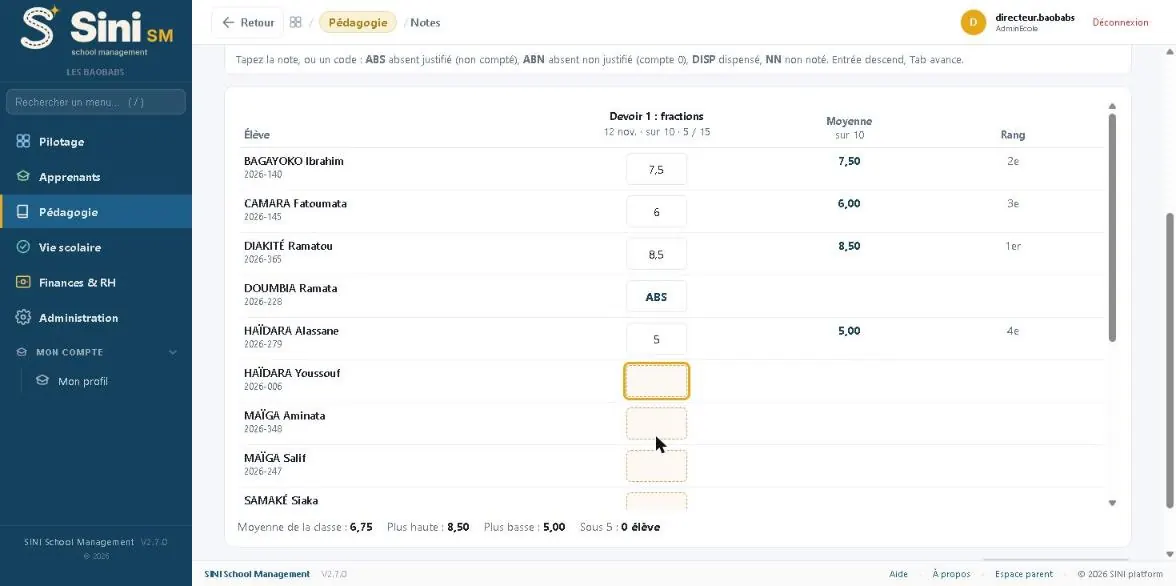
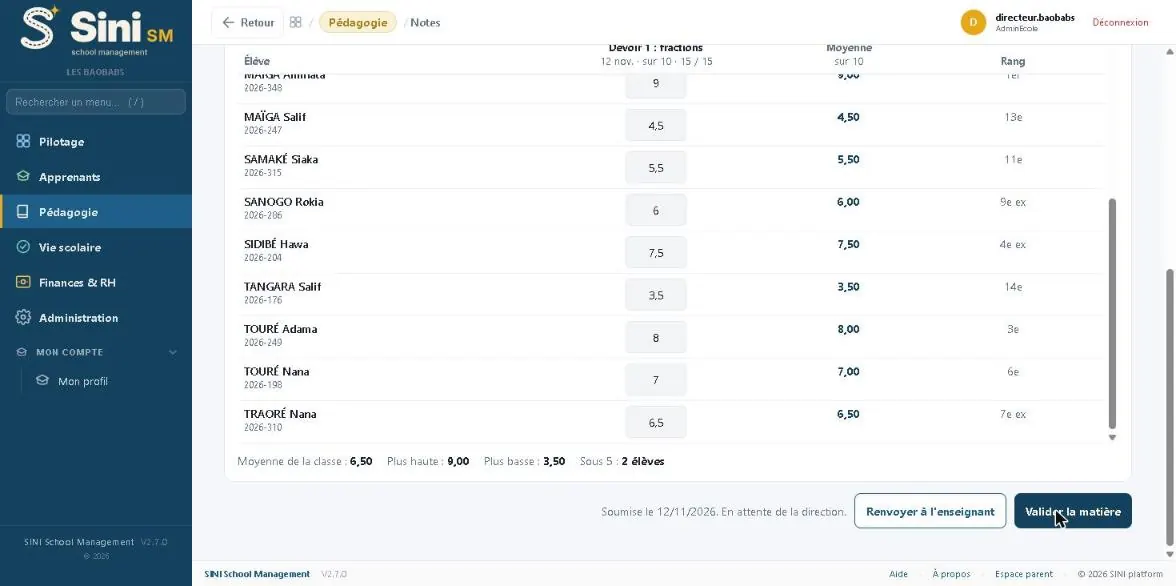
Tapez les notes au clavier, Entrée descend. Codes : ABS, ABN, DISP, NN. Moyenne et rang se calculent en direct.
-
L'enseignant soumet ; la matière attend la direction.
-
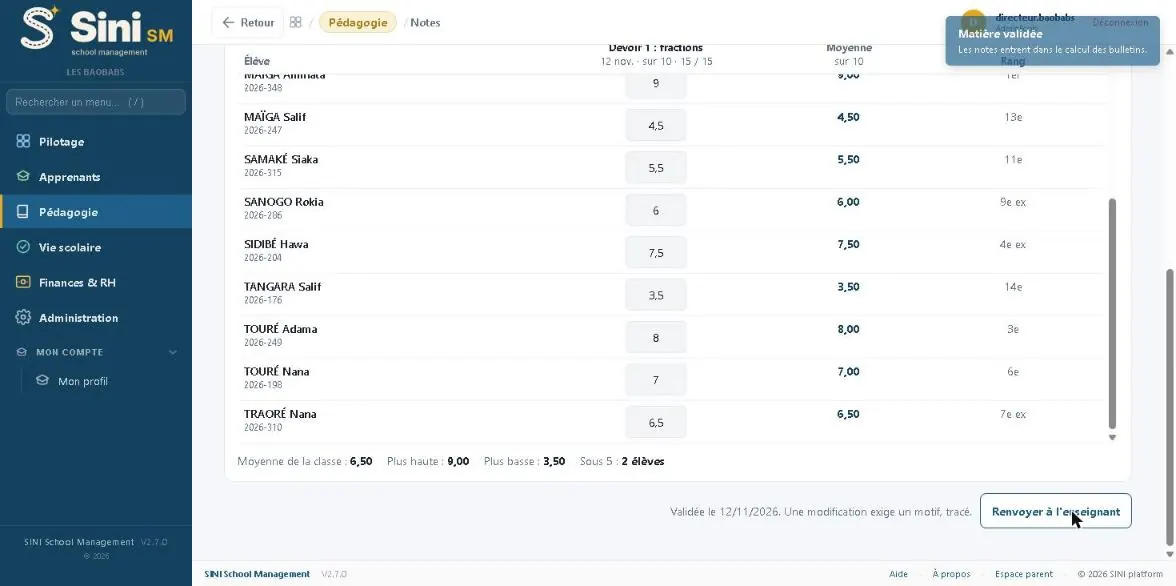
Valider la matière : les notes entrent dans les bulletins, toute modification exigera un motif.
Pas à pas 6. Produire les bulletins
-
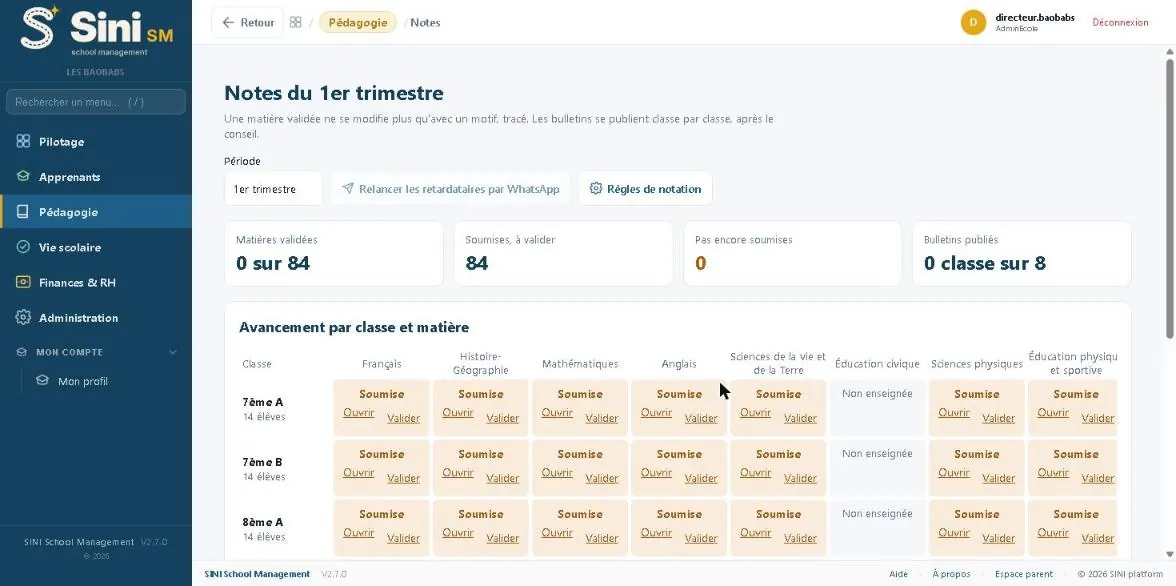
Notes, Avancement : validez chaque matière « Soumise ».
-
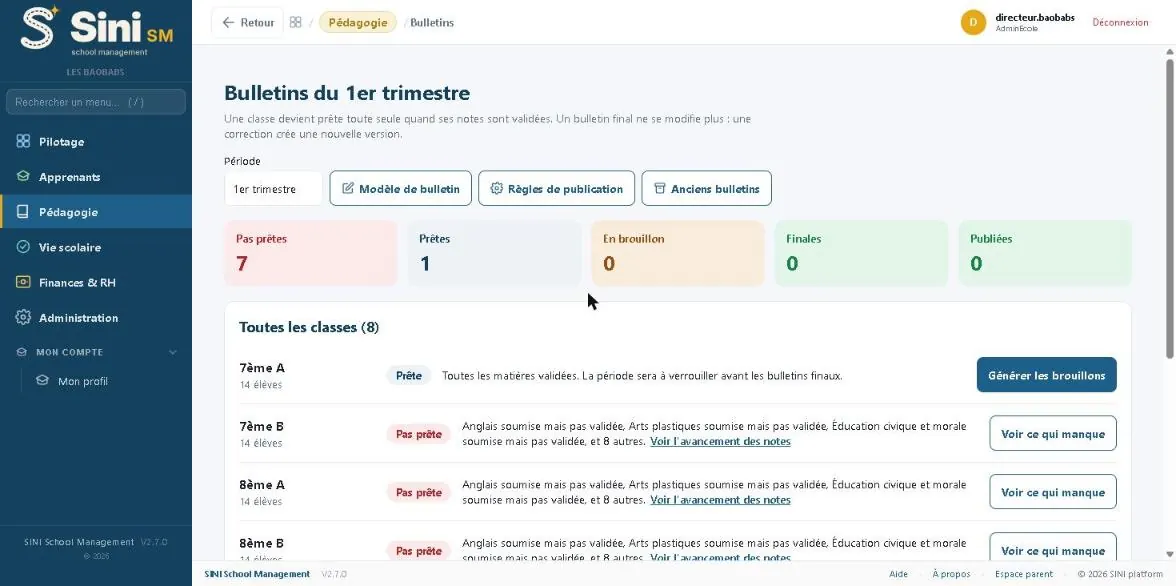
Bulletins : une classe dont toutes les matières sont validées passe « Prête ».
-
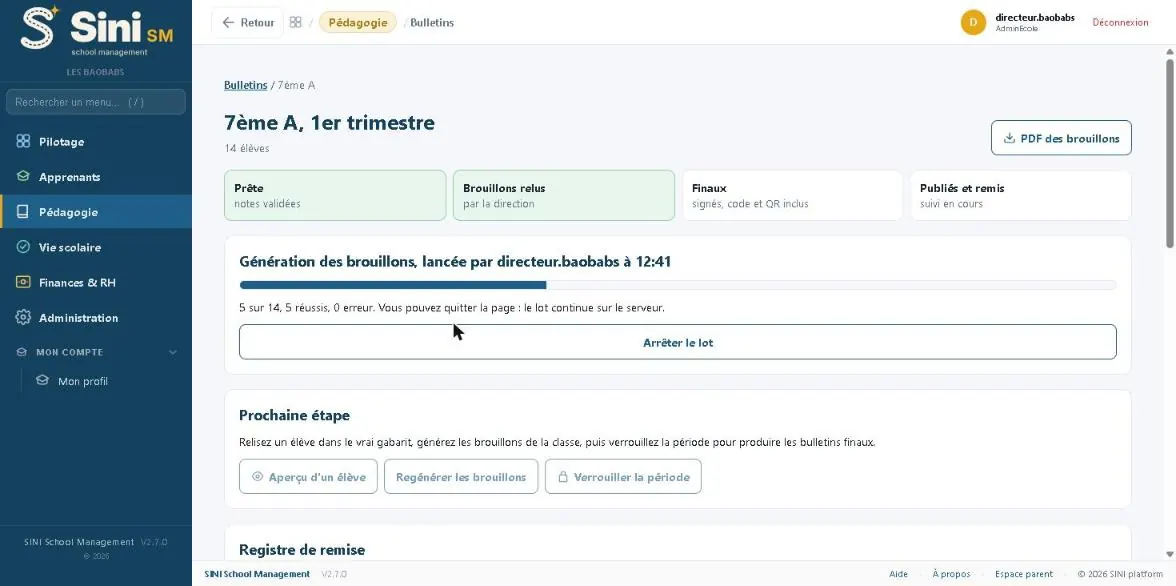
Générer les brouillons : le lot tourne sur le serveur, vous pouvez quitter la page.
-
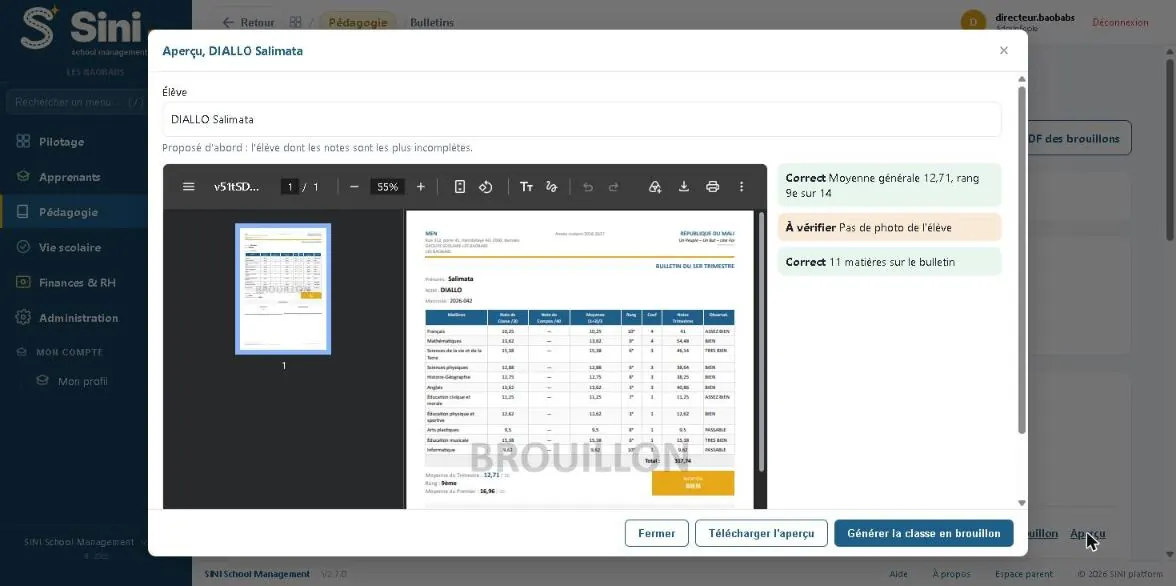
Aperçu : le bulletin dans son vrai gabarit, avec des contrôles automatiques.
-
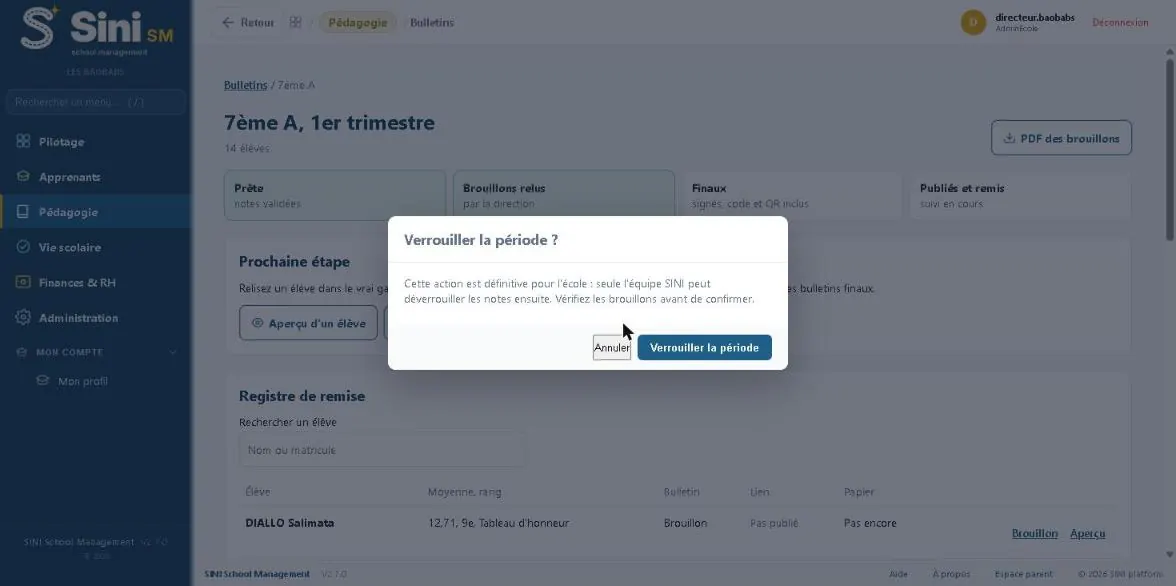
Brouillons relus, Verrouiller la période (définitif), puis bulletins finaux avec code et QR, et publication.
Pas à pas 7. Prévenir les parents d'une classe
-
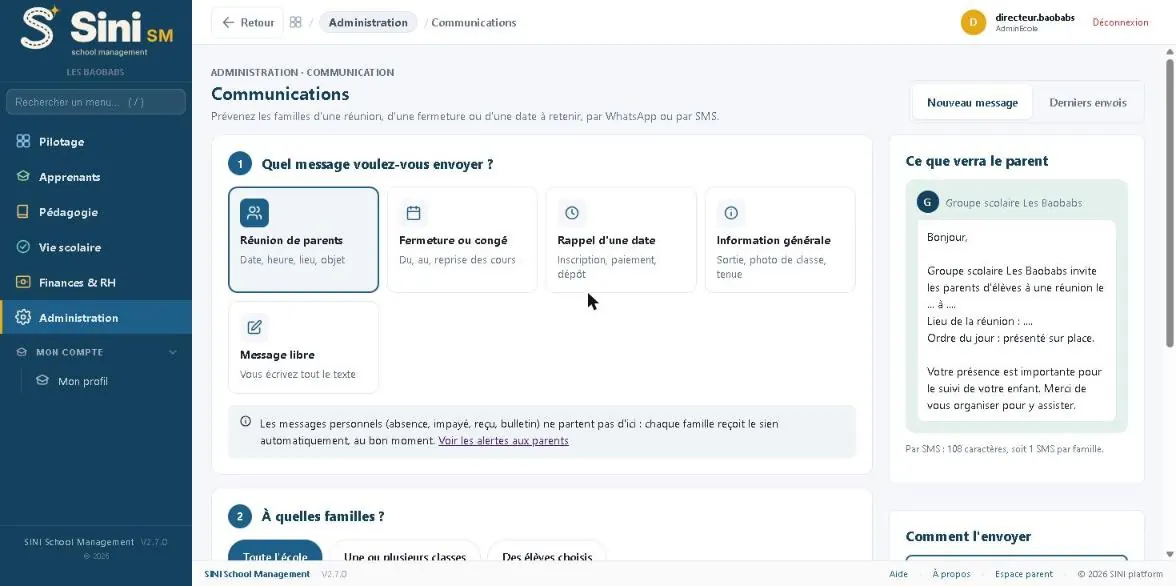
Administration, Communications : choisissez le type de message, l'aperçu parent est à droite.
-
Une ou plusieurs classes : les compteurs montrent les familles joignables.
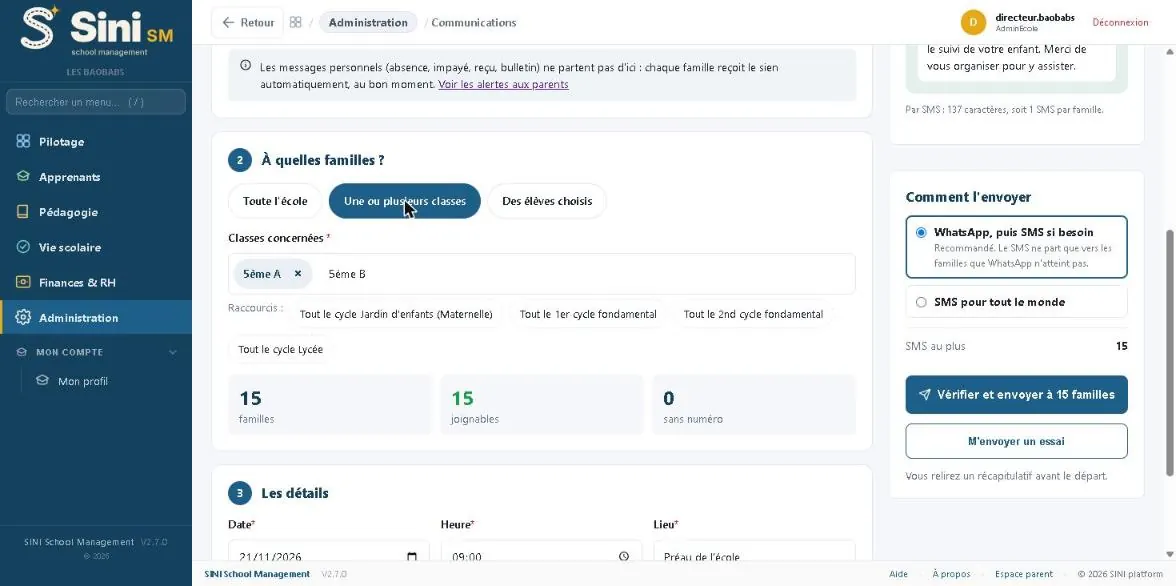
-
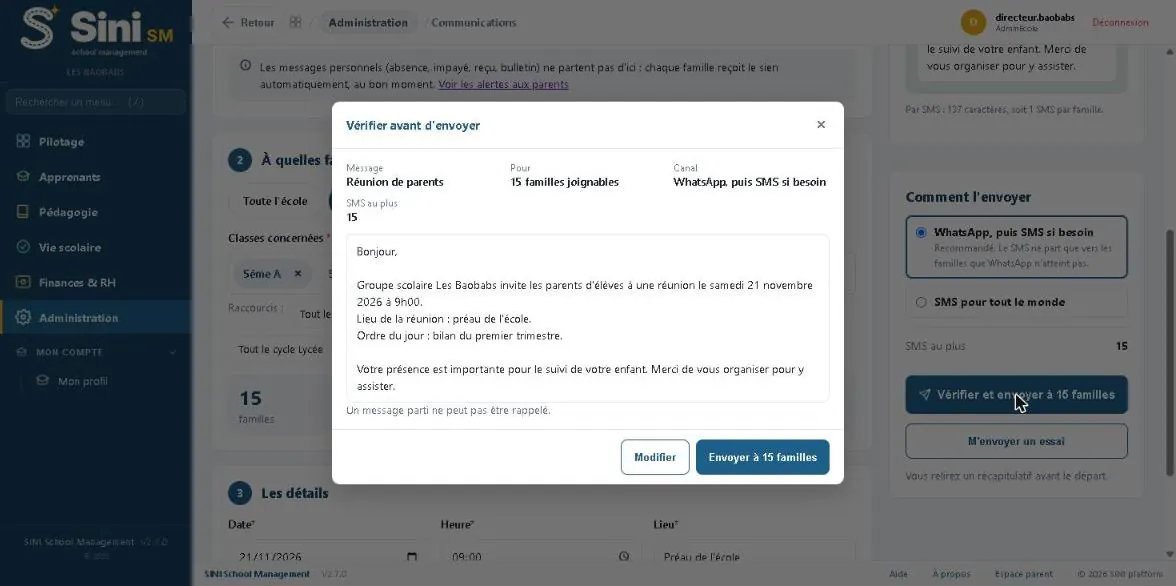
Vérifier et envoyer, relisez, puis Envoyer. Un message parti ne se rappelle pas : en cas de doute, M'envoyer un essai.
Pas à pas 8. Recruter un enseignant et lui ouvrir un compte
-
Finances & RH, Formateurs, Nouveau formateur : code, nom, contrat, salaire, téléphone.
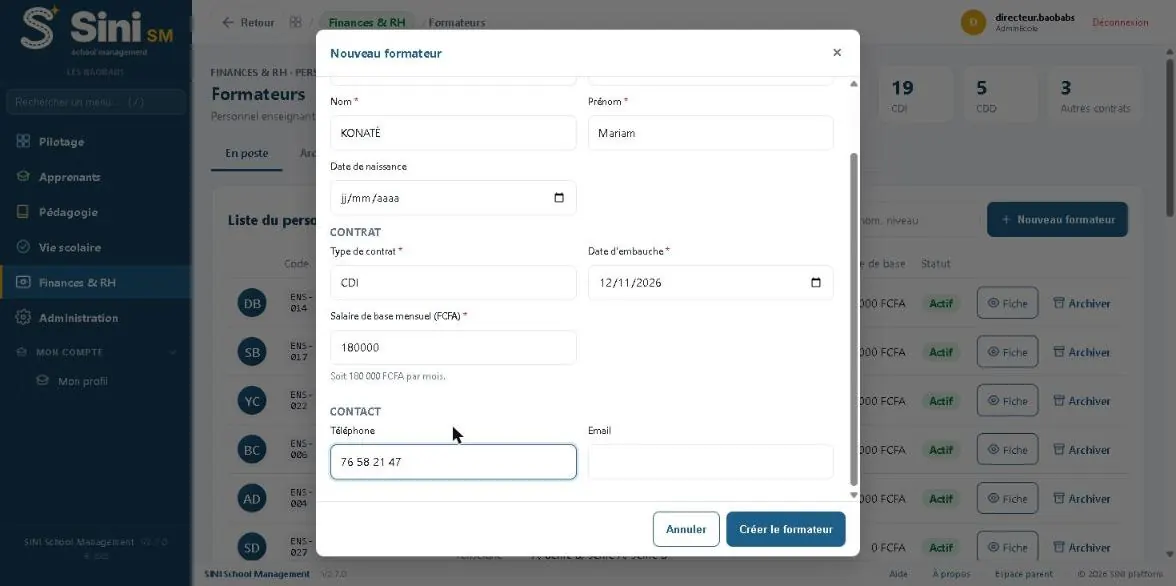
-
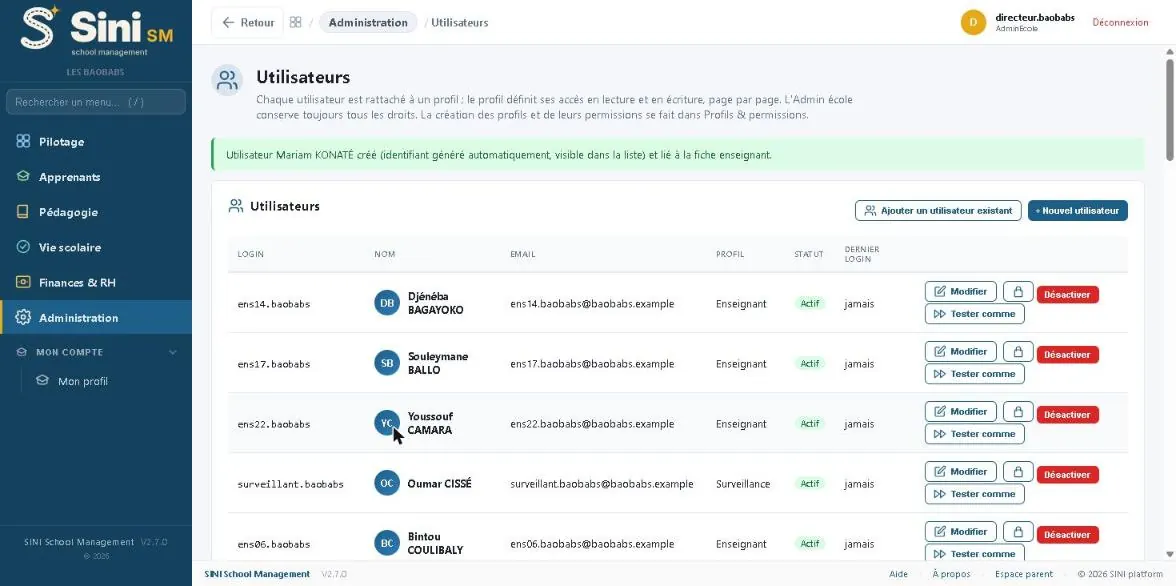
Administration, Utilisateurs, Nouvel utilisateur : profil Enseignant et enseignant lié. Il ne verra que ses classes.
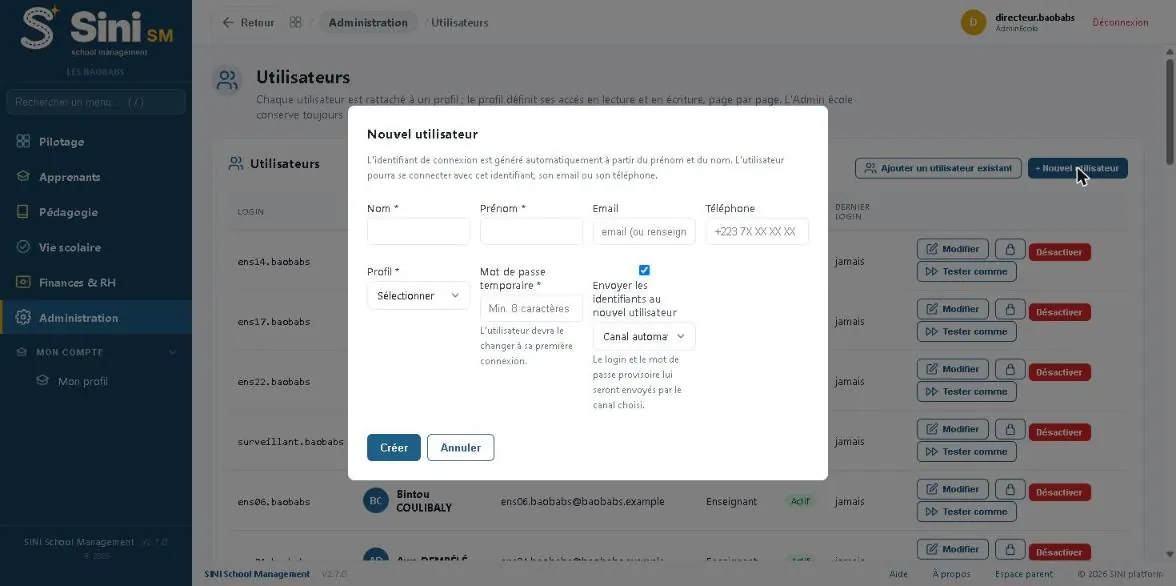
-
Le compte est créé et lié à la fiche. Affectez ensuite ses classes et matières.
Points indispensables au bon fonctionnement
À configurer une fois à la mise en service, puis à vérifier à chaque rentrée. L'ordre compte : chaque étape dépend des précédentes.
- Identité de l'école (nom, logo, couleurs, contact) : Administration → Paramètres école. Utilisée sur les bulletins, les cartes et les en-têtes de documents.
- Année scolaire courante : créez l'année et marquez-la « En cours » : Administration → Années scolaires. Indispensable : sans année courante, la saisie des notes et des frais est impossible.
- Structure pédagogique : au moins un cycle (avec sa périodicité mensuelle ou trimestrielle) et ses niveaux : Administration → Structure pédagogique.
- Mentions par cycle : ouvrez chaque cycle, onglet Mentions. Indispensable pour que les bulletins affichent une mention et des observations.
- Périodes d'évaluation : Administration → Périodes d'évaluation, cohérentes avec la périodicité du cycle.
- Classes ouvertes : avec leur niveau et leur moyenne de passage (5 ou 10) : Apprenants → Classes. La moyenne de passage fixe l'échelle du bulletin (5 = sur 10, 10 = sur 20).
- Matières affectées aux classes (+ coefficients) : depuis la fiche de la classe. Indispensable : sans matières affectées, aucune note ne peut être saisie.
- Barème de frais par classe : Finances & RH → Barème frais par classe. Nécessaire pour facturer et suivre les paiements.
- Comptes utilisateurs : créez au moins les enseignants (pour saisir les notes) : Administration → Utilisateurs. L'identifiant est généré automatiquement ; chacun peut se connecter avec son identifiant, son email ou son téléphone.
- Saisir les notes exige : année courante + classe + matières affectées + période d'évaluation.
- Générer un bulletin exige : notes saisies + mentions du cycle + moyenne de passage de la classe.
- Inscrire et facturer exige : classes ouvertes + barème de frais.
1. Paramétrer mon école
Première étape après la mise en service. À refaire chaque rentrée pour mettre à jour année scolaire et coordonnées.
Où aller
| Quoi | Où (menu) |
|---|---|
| Identité de l'école (nom, logo, devise, contact, pays) | Administration → Paramètres école |
| Année scolaire active | Administration → Années scolaires |
| Périodes d'évaluation (mensuelle / trimestrielle) | Administration → Périodes d'évaluation |
| Cycles, niveaux, matières, mentions | Administration → Structure pédagogique |
| Modèle de bulletin / de carte scolaire | Administration → Éditeur bulletin / Éditeur carte scolaire |
2. Créer et gérer les utilisateurs
Trois familles : personnel (enseignants, comptables, surveillants), parents (comptes du portail), apprenants (portail LMS).
Créer un compte personnel
- Aller sur Administration → Utilisateurs, bouton « Nouvel utilisateur ».
- Renseigner prénom, nom, puis un email et/ou un téléphone (au moins l'un des deux : il sert d'identifiant de connexion).
- L'identifiant de connexion est généré automatiquement à partir du prénom et du nom (ex. « mohamed.maiga ») ; il s'affiche dans la liste après création.
- Choisir le profil / rôle : Administrateur école, Comptable, Enseignant, Surveillant (selon les modules actifs).
- Communiquer à la personne son identifiant et le mot de passe temporaire ; elle pourra ensuite se connecter par identifiant, email ou téléphone et devra changer son mot de passe à la première connexion.
Activer un compte parent
Les comptes parents se gèrent depuis Administration → Comptes parents. L'email ou le téléphone du parent sert d'identifiant. Un parent peut se connecter sans connaître son sous-domaine : l'école est retrouvée à partir de son email ou de son téléphone.
Activer le portail apprenant (LMS)
Depuis la fiche d'un apprenant (menu Apprenants), onglet « Compte portail », créez le compte apprenant. L'apprenant se connecte par email ou téléphone.
3. Structurer la pédagogie
Définissez la hiérarchie Cycle → Niveau → Classe puis les matières enseignées. C'est le socle de tout : notes, bulletins, emplois du temps, LMS.
- Importer un cycle type (fondamental Mali, lycée AOF…) depuis Administration → Structure pédagogique : tous les niveaux sont créés d'un seul clic. Réglez la périodicité du cycle (mensuelle ou trimestrielle).
- Définir les mentions par cycle : ouvrez le cycle, onglet Mentions. Chaque cycle a son propre barème (bornes min / max et libellé) ; un bouton réinitialise le barème officiel du Ministère sur /10 ou /20. Le bulletin sélectionne la mention dans le barème du cycle de la classe ; les observations s'alignent dessus.
- Importer ou créer les matières (coefficient + ordre) dans le même écran, par cycle.
- Créer les classes : Apprenants → Classes, bouton « Ouvrir une classe ». Lier au niveau + enseignant principal. La moyenne de passage (5 ou 10) pilote l'échelle de notation du bulletin (sur 10 si 5, sur 20 si 10) et le seuil de passage.
- Affecter les matières et les enseignants à chaque classe depuis sa fiche.
4. Configurer les frais
Avant l'ouverture des inscriptions, définissez les barèmes de frais par classe et le plan de paiement.
- Affecter un barème par classe (inscription, scolarité, autres frais) : Finances & RH → Barème frais par classe. Ces montants s'appliquent automatiquement à l'inscription d'un apprenant.
- Encaisser et suivre les paiements : Finances & RH → Frais scolarité (paiements) (payés / partiels / impayés, reçus, relances).
- (Optionnel) Activer les frais numériques parents : Administration → Frais numérique parents. Tarif par apprenant, paiement Mobile Money.
5. Superviser les bulletins
L'Administrateur école supervise les bulletins après saisie des notes par les enseignants et avant diffusion aux parents.
- Bandeau :
BULLETIN - MAI 2026(mensuel) ouBULLETIN DU 1ER TRIMESTRE(trimestriel). - Échelle : sur 10 ou sur 20 selon la moyenne de passage de la classe.
- Mention et observations : extraites du barème du cycle de la classe.
- Une fois généré officiellement, le bulletin est figé et conservé dans l'historique.
6. Suivre l'activité de l'école
Écrans clés pour le pilotage quotidien.
| Écran (menu) | Ce qu'on y voit |
|---|---|
| Pilotage → Tableau de bord | Effectif, taux de recouvrement du mois, présence, alertes (impayés, absences, bulletins en attente). |
| Administration → Audit | Journal des actions sensibles (bulletins, exports, modifications de frais). Filtres par utilisateur et action. |
| Administration → Communications parents | Historique SMS / WhatsApp / email envoyés et statut de livraison. |
7. Gérer mon abonnement SINI
L'abonnement détermine les modules actifs, le quota d'apprenants et la capacité de stockage.
- Voir mon plan et mes quotas : Administration → Mon abonnement.
- Consulter les modules inclus et le suivi du stockage (jauge + alertes).
- Demander un changement de plan : bouton « Demander une mise à niveau » → la demande arrive à l'équipe SINI Platform.