- Prérequis : une année scolaire « En cours » et un barème de frais par classe (Finances & RH → Barème frais par classe), sinon aucun encaissement n'est possible.
- Au quotidien : encaisser et générer les reçus, suivre payés / partiels / impayés et lancer les relances, saisir les dépenses, préparer la paie, produire les déclarations fiscales.
- Connexion : par identifiant, email ou téléphone (mot de passe à changer à la première connexion).
Pas à pas en images
Chaque geste a été réalisé pour de vrai sur l'école de démonstration « Groupe scolaire Les Baobabs » (données fictives) : vous voyez ce que vous verrez, dans l'ordre où vous le ferez. Les sections suivantes servent de référence.
Pas à pas 1. Encaisser un paiement Mobile Money
-
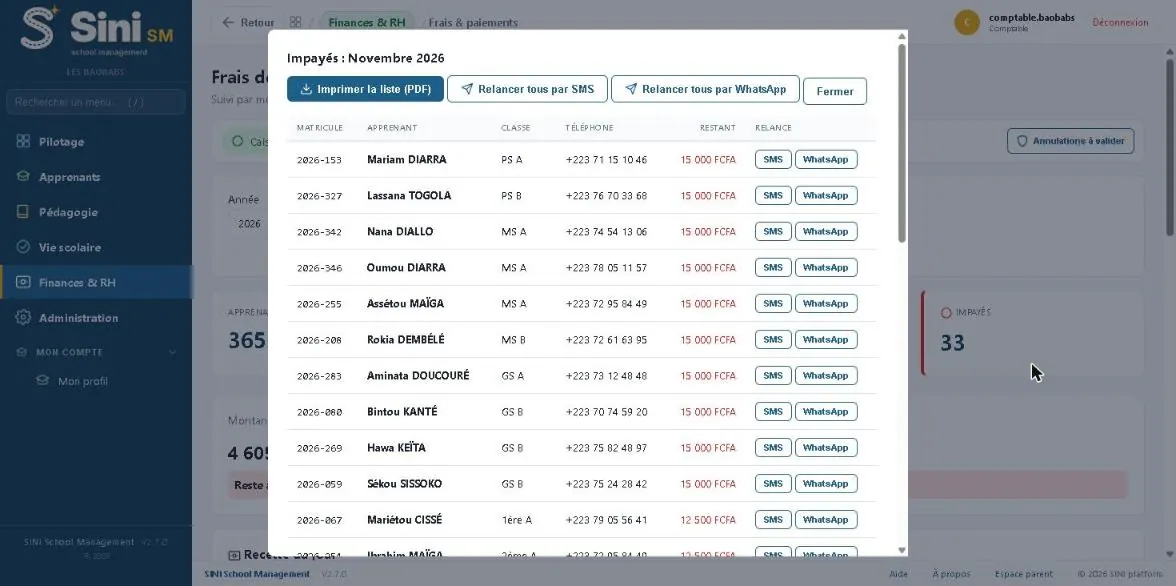
Frais & paiements, case Impayés : la liste des familles en retard, à imprimer ou à relancer.
-
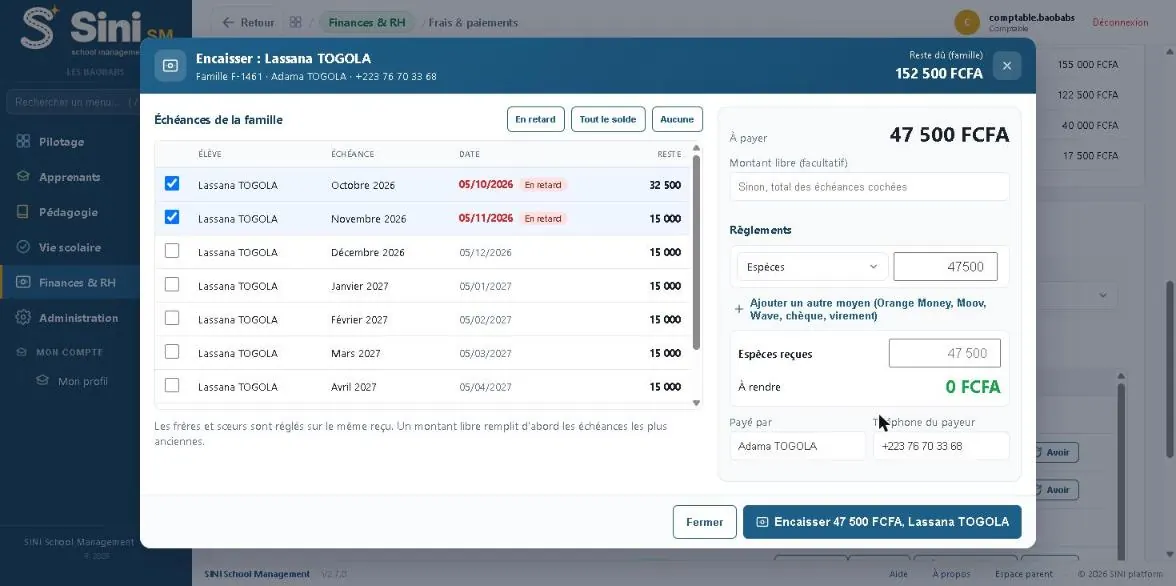
Cherchez l'élève, Régler : les échéances en retard sont cochées.
-
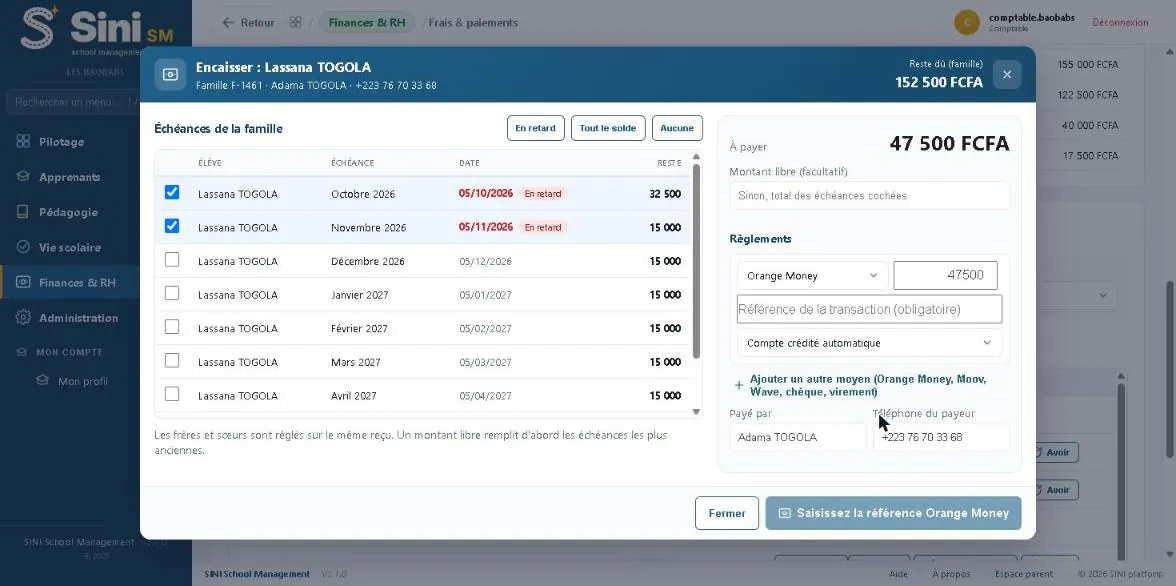
Choisissez Orange Money : le bouton reste grisé tant que la référence de transaction manque.
-
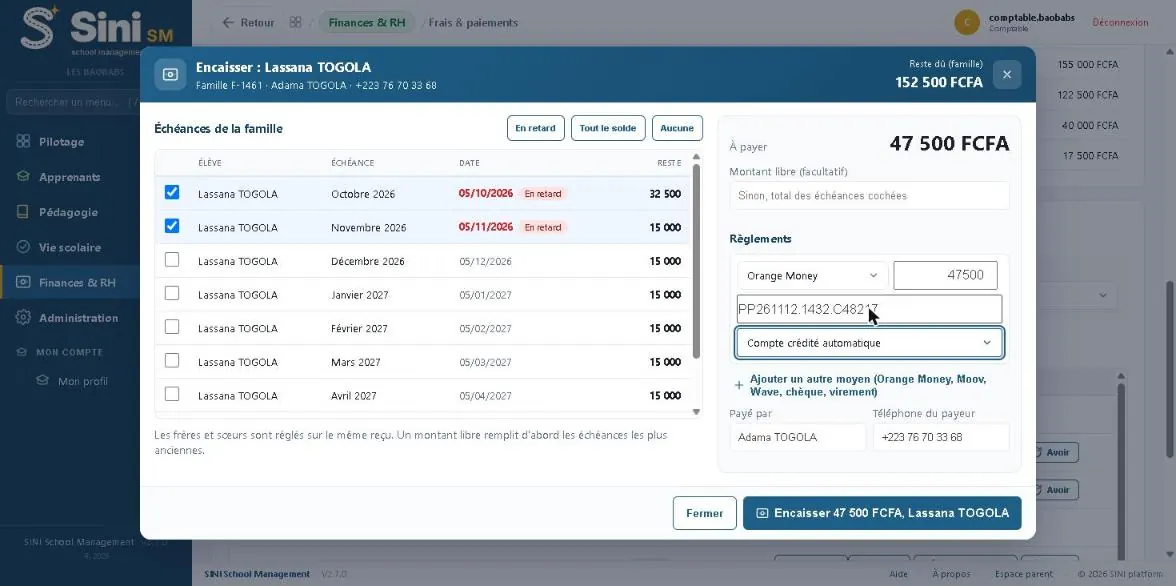
Recopiez la référence du SMS reçu par l'école : elle sert au rapprochement.
-
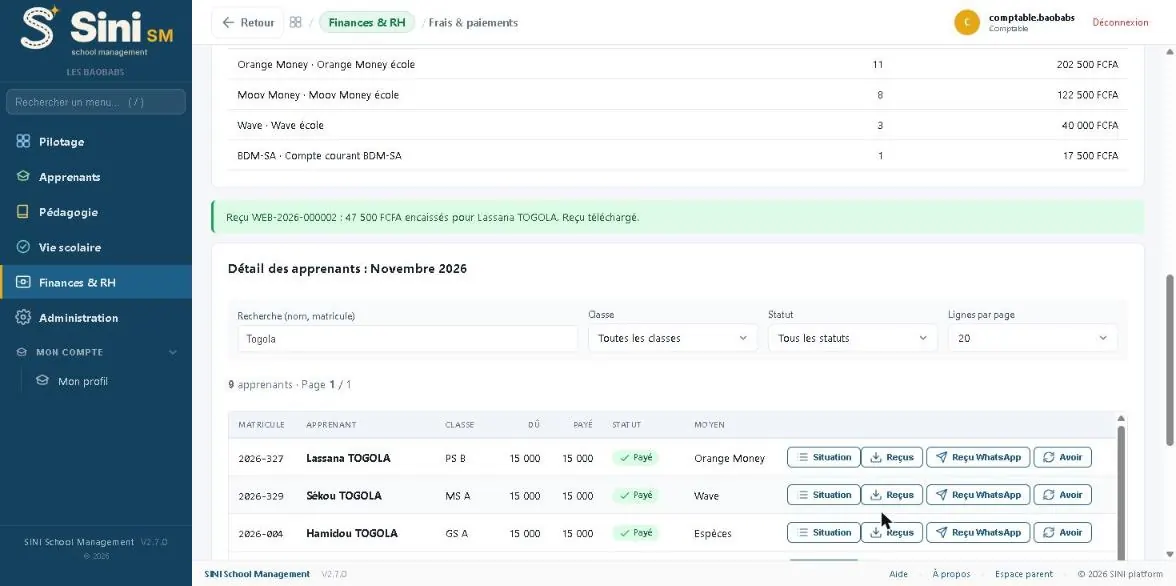
Encaisser : reçu créé, élève « Payé » par Orange Money.
Pas à pas 2. Clôturer la caisse
-
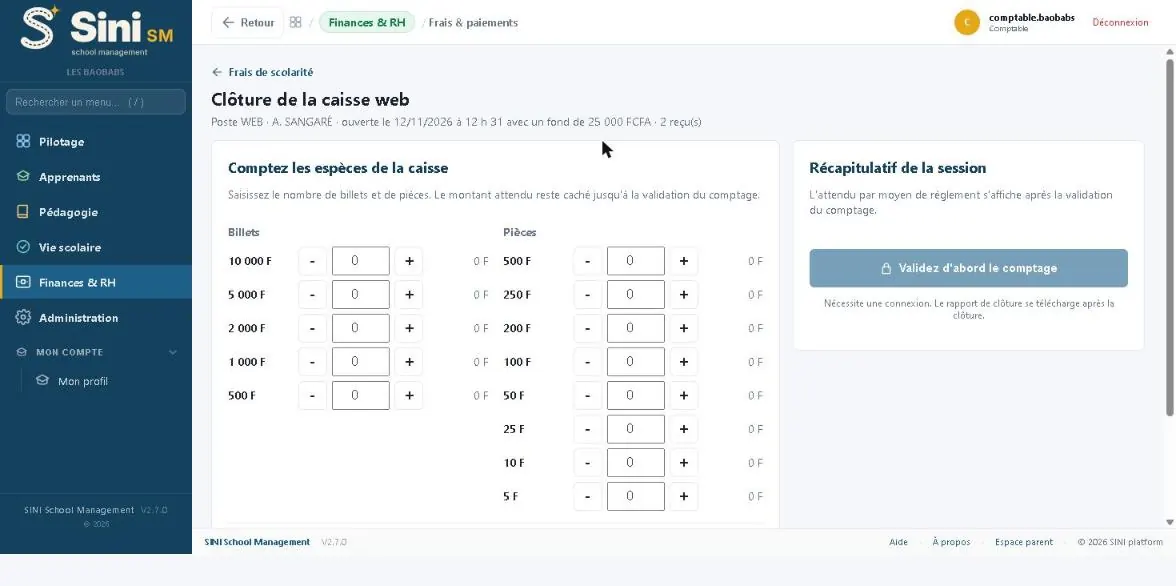
Clôturer la caisse : l'attendu reste caché, on compte d'abord.
-
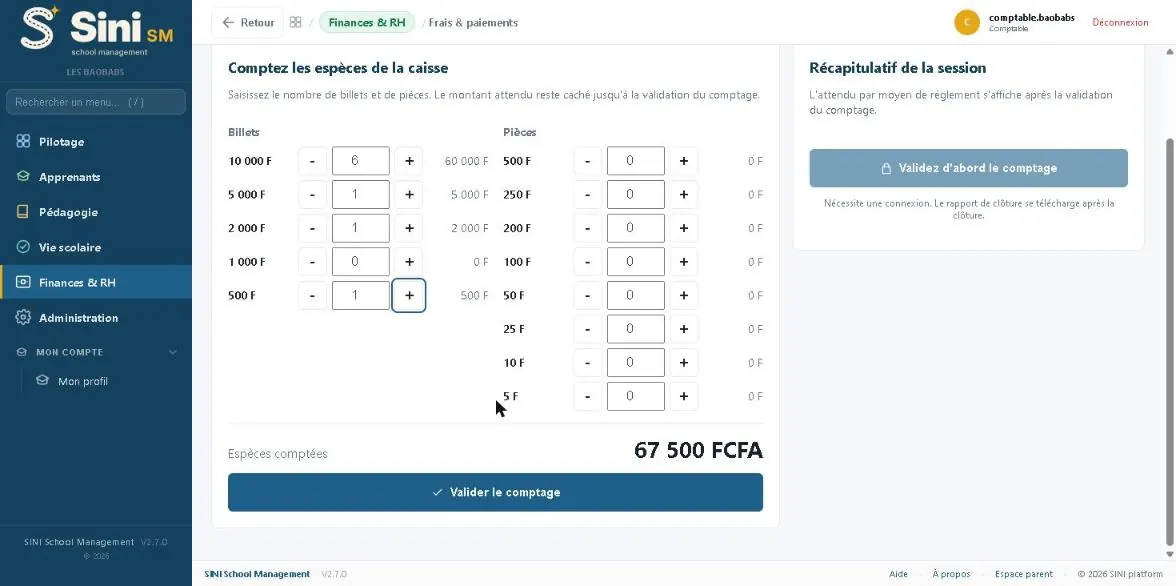
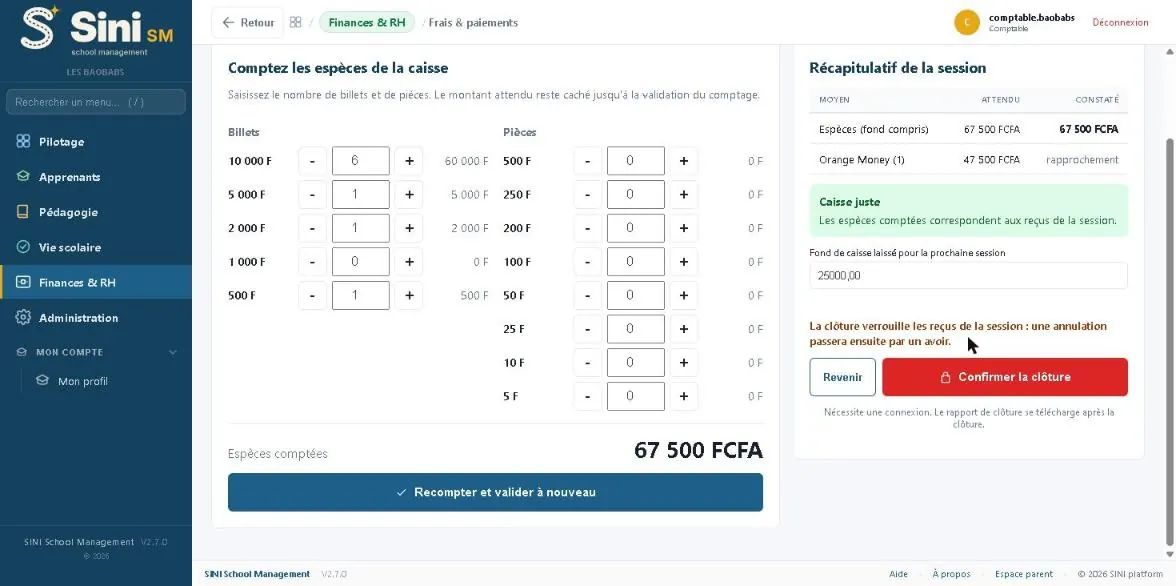
Saisissez le nombre de billets et de pièces : le total se calcule.
-
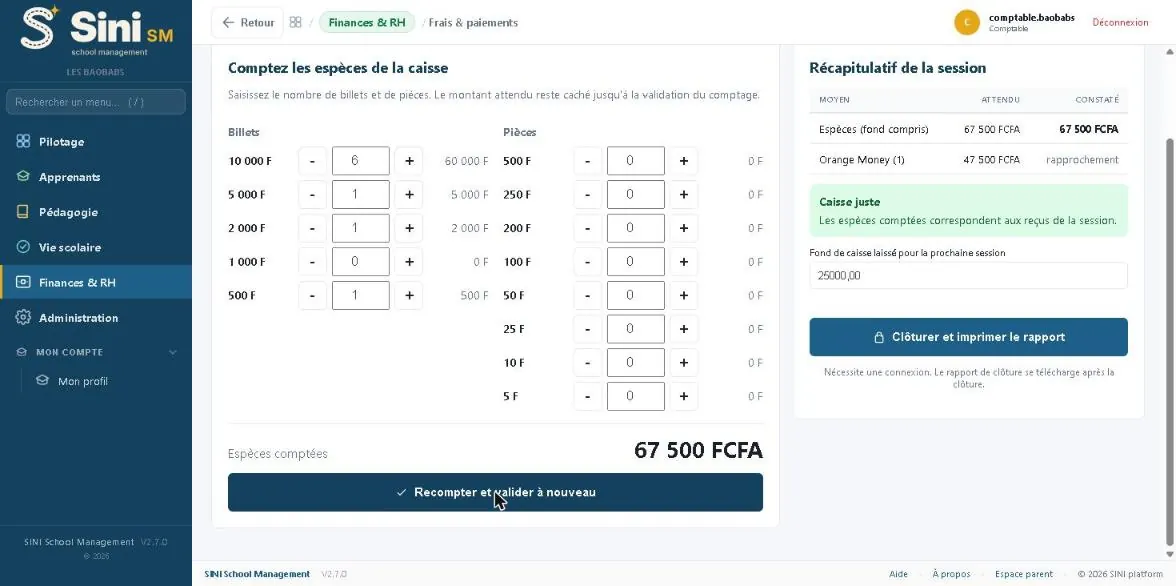
Valider le comptage : attendu et constaté par moyen de paiement. « Caisse juste » en vert, un écart en rouge.
-
Clôturer et imprimer le rapport, puis confirmez : les reçus de la session sont verrouillés.
-
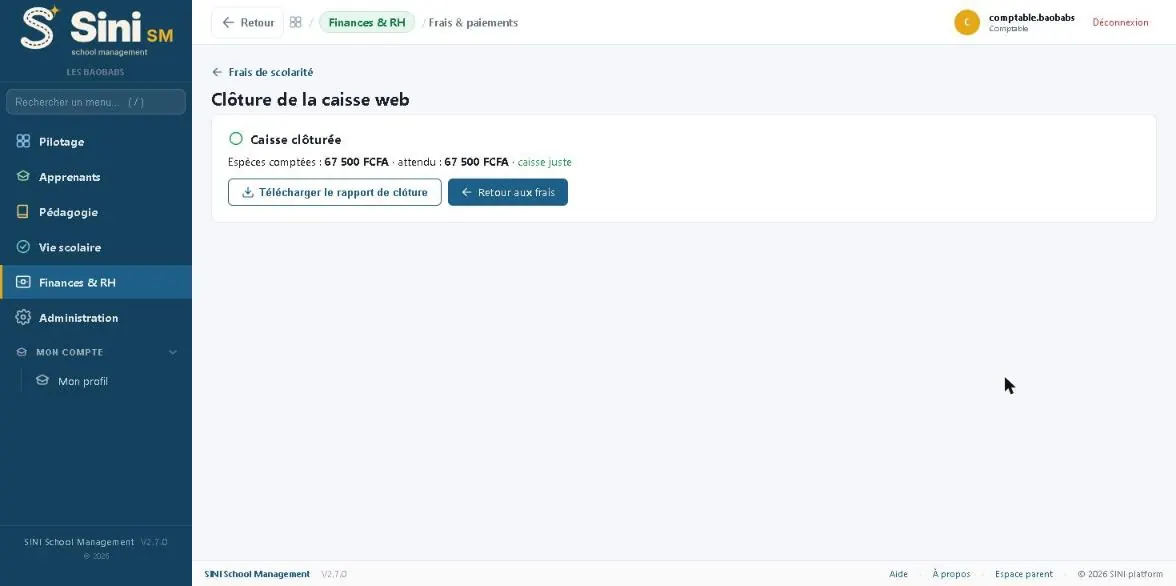
Téléchargez le rapport de clôture et faites-le signer.
Pas à pas 3. Enregistrer une dépense
-
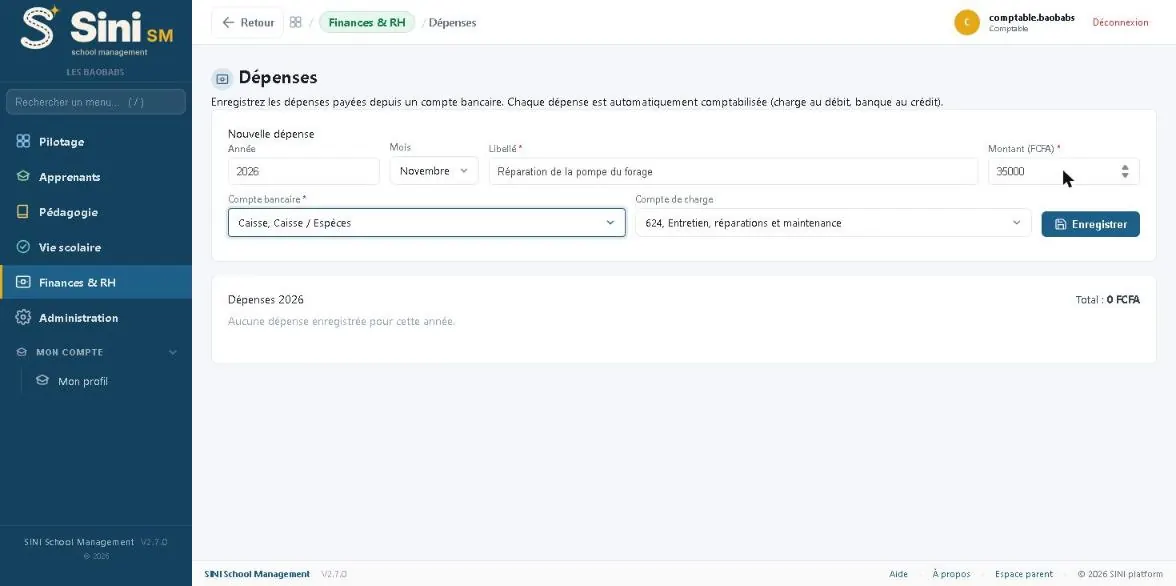
Dépenses : libellé, montant, compte qui paie, compte de charge.
-
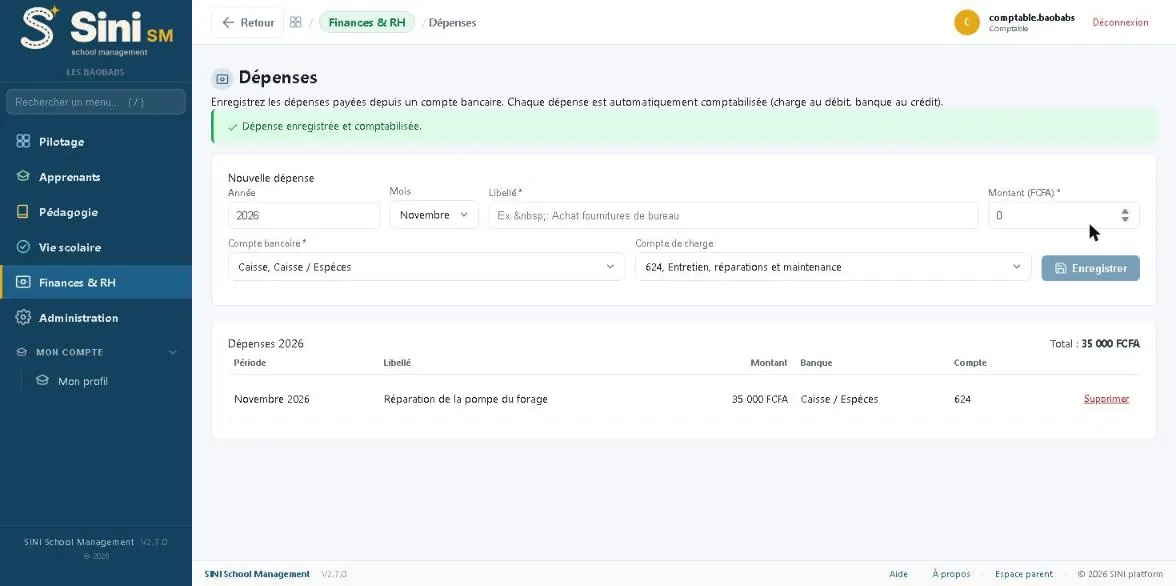
Enregistrer : la dépense est comptabilisée automatiquement.
Pas à pas 4. Suivre les comptes et saisir un mouvement
-
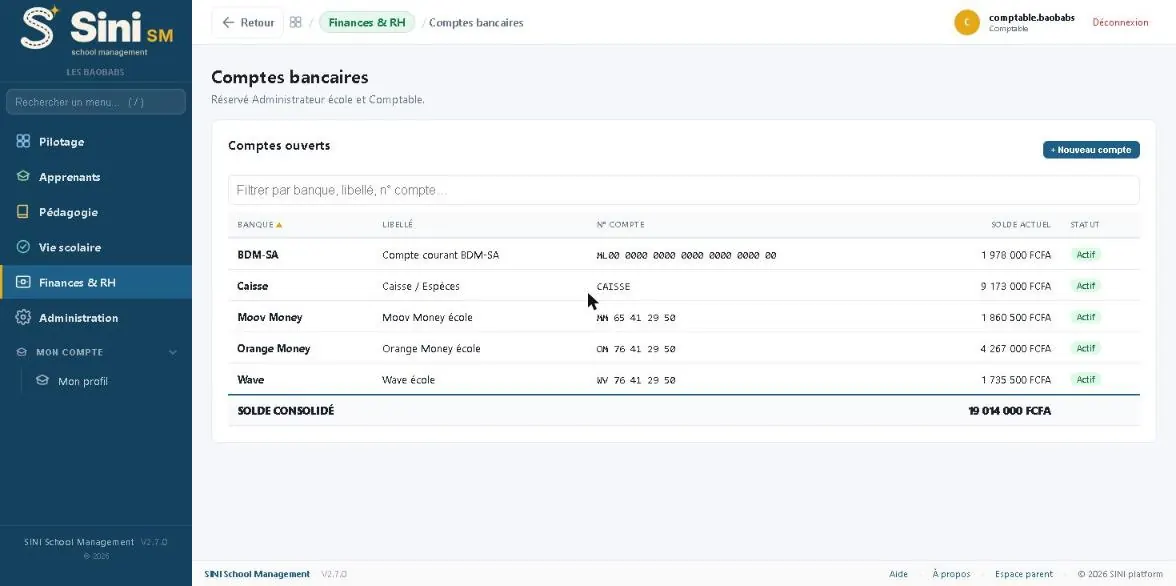
Comptes bancaires : solde de chaque compte et solde consolidé.
-
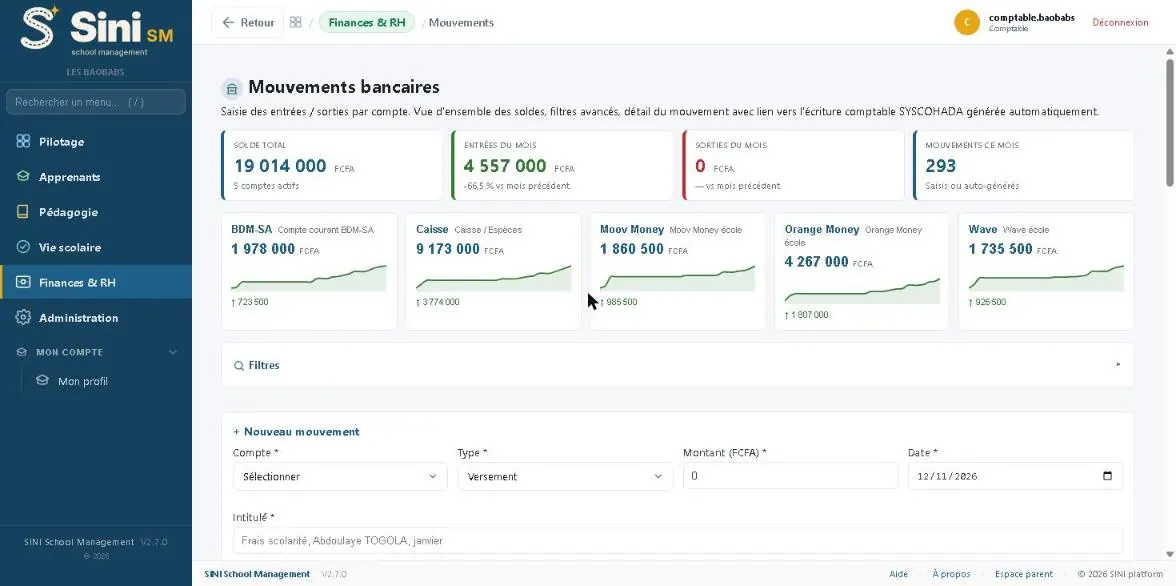
Mouvements : entrées, sorties, courbe par compte.
-
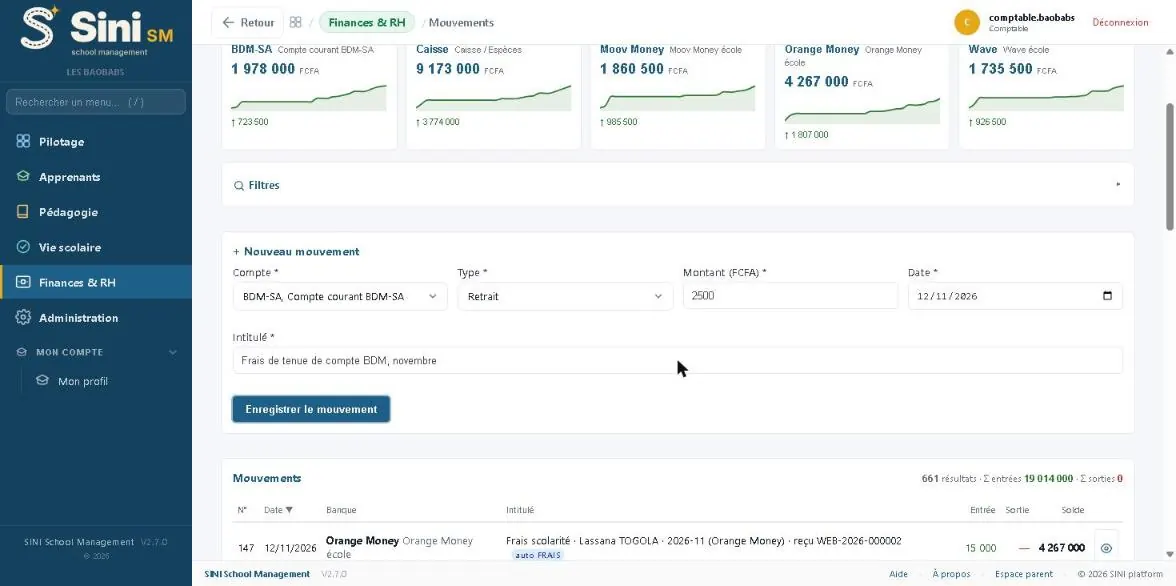
Nouveau mouvement : compte, type, montant, intitulé, puis Enregistrer le mouvement.
Pas à pas 5. Tenir la comptabilité à jour
-
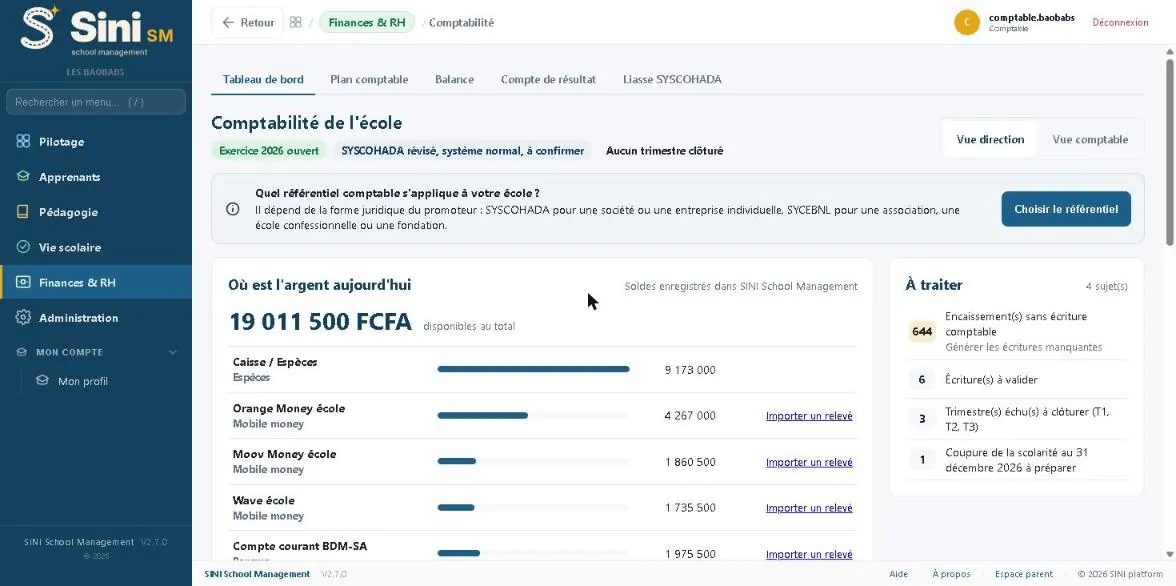
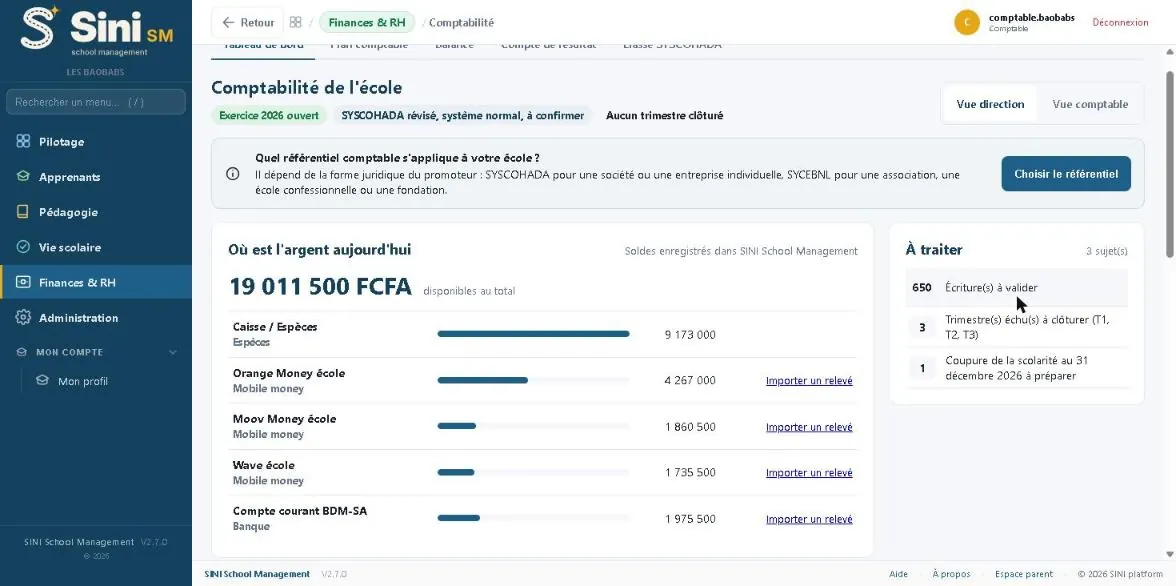
Comptabilité : À traiter liste ce qui attend.
-
Cliquez sur « Encaissements sans écriture » : les écritures manquantes sont générées, sans doublon.
Pas à pas 6. Préparer la paie du mois
-
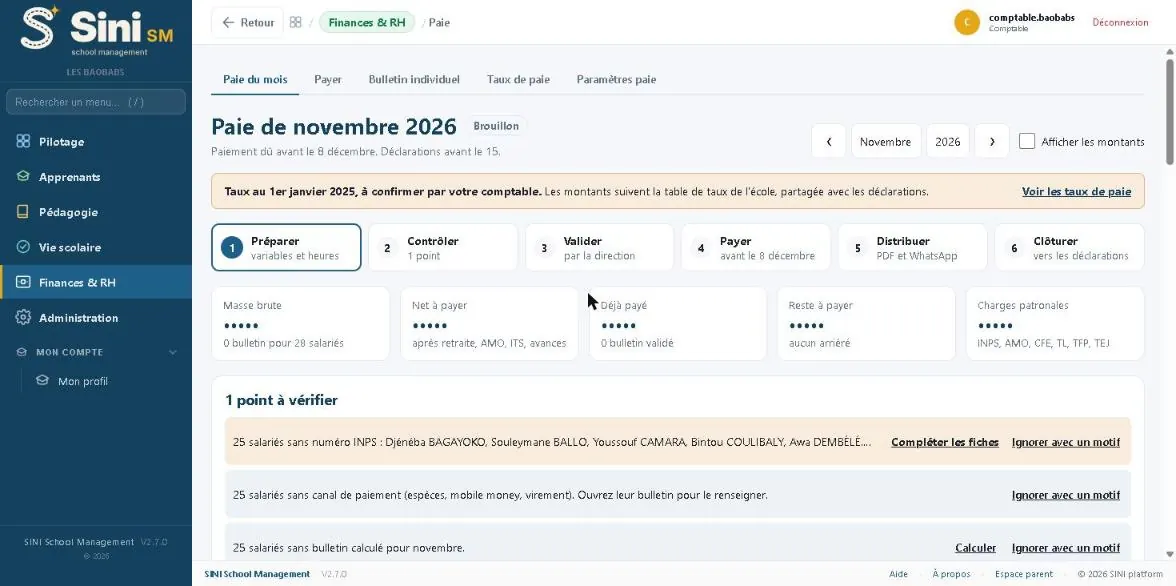
Paie : six étapes, et les points à vérifier dessous.
-
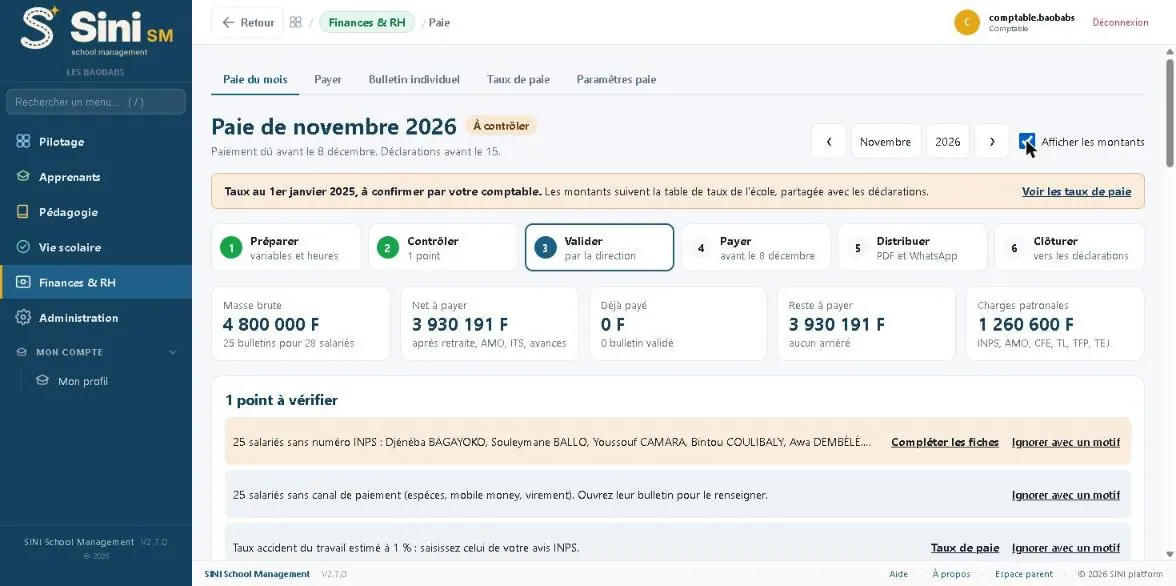
Calculer, puis Afficher les montants : masse brute, net, charges.
-
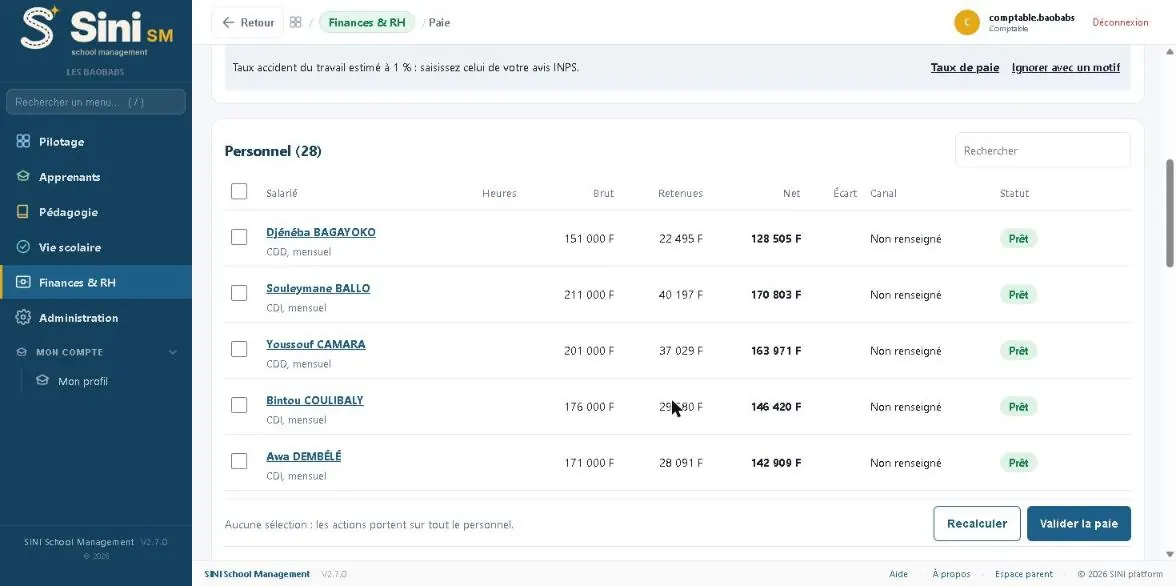
Brut, retenues et net par salarié. Valider la paie revient à la direction.
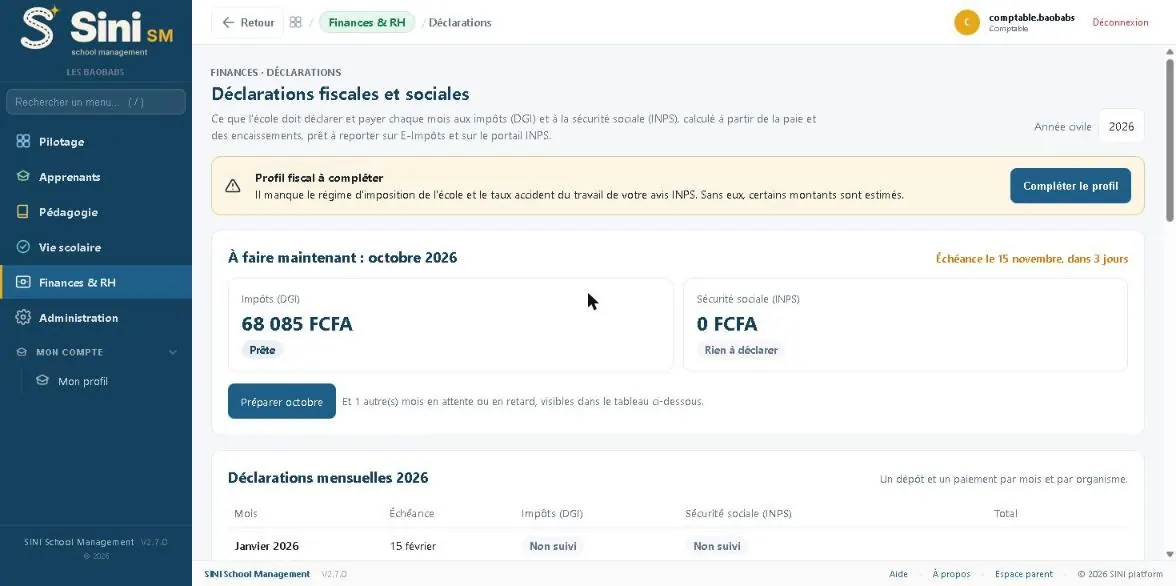
Pas à pas 7. Préparer les déclarations
-
Déclarations : le mois à déclarer, l'échéance, les montants DGI et INPS, puis Préparer.
1. Encaisser un paiement parent
Cas le plus fréquent : un parent règle une partie ou la totalité d'une mensualité au comptoir.
- Aller sur Finances & RH → Frais scolarité (paiements) et cliquer « Nouveau paiement ».
- Chercher l'apprenant par nom, prénom ou numéro de matricule.
- Le système affiche le solde dû et l'échéancier. Cocher la ou les lignes à encaisser.
- Choisir le mode de paiement : Espèces, Chèque, Mobile Money, Virement.
- Saisir la référence si applicable (numéro chèque, transaction).
- Cliquer « Encaisser ». Le reçu PDF est généré automatiquement et peut être imprimé ou envoyé par email au parent.
2. Encaisser en Mobile Money
Orange Money, Moov Money, Wave Mali. Deux modes : saisie manuelle après transfert, ou collecte automatique via l'option Frais numériques.
Saisie manuelle
Le parent fait le transfert au numéro marchand de l'école, vous saisissez la transaction comme un encaissement classique avec mode = Mobile Money + référence du Transaction ID.
Collecte automatique (option Frais numériques)
Le parent paye depuis son espace Portail parent → Paiement. Le split est automatique : la part école est créditée sur votre compte, la part SINI Platform est prélevée. Vous voyez l'encaissement apparaître dans Finances & RH → Frais scolarité (paiements) sans intervention.
3. Suivre les impayés et relancer
L'écran impayés est trié par jours de retard. Relances graduelles : SMS, WhatsApp, lettre.
- Aller sur Finances & RH → Frais scolarité (Impayés). Le tableau affiche apprenant, classe, montant dû, jours de retard, date de dernière relance.
- Filtrer par classe ou par tranche (1-7 j, 8-30 j, > 30 j).
- Sélectionner les lignes à relancer (cases à cocher).
- Cliquer « Relancer » et choisir le canal : SMS, WhatsApp ou génération d'une lettre PDF.
- L'historique de relance est tracé sur la fiche apprenant pour défense en cas de contestation.
4. Générer un reçu officiel
Re-télécharger un reçu déjà généré, ou en émettre un dupliqué.
- Finances & RH → Frais scolarité (paiements), ligne du paiement → bouton « Reçu ».
- Le PDF inclut le logo de l'école, le numéro séquentiel, la devise, le montant en lettres et le tampon numérique.
- Pour un duplicata avec mention « DUPLICATA », cocher la case correspondante avant téléchargement.
5. Clôturer la caisse du jour
À faire chaque soir avant de quitter.
- Ouvrir Finances & RH → Frais scolarité.
- Vérifier le total Espèces affiché vs ce qui est dans la caisse physique.
- Saisir l'éventuel écart et le justifier (champ obligatoire).
- Valider la clôture : le rapport PDF est généré et archivé.
- Imprimer le rapport pour signature directeur si exigé par votre procédure interne.
6. Payer les salaires
Cycle mensuel : génération bulletins, validation, virements, archivage.
Pour payer plusieurs salaires en un seul virement bancaire SEPA / UEMOA, utilisez l'export « Fichier de virement » en haut de Finances & RH → Paie.
7. Préparer les déclarations DGI Mali
Annuel et trimestriel. SINI prépare le format officiel directement.
- Aller sur Finances & RH → Déclarations fiscales.
- Choisir le type de liasse : annuelle, trimestrielle, ITS, IBIC.
- Choisir la période. Le système agrège les données depuis la comptabilité OHADA.
- Vérifier l'aperçu. Si une donnée manque (un compte non mappé), un avertissement précise quelle rubrique compléter.
- Télécharger le fichier au format DGI prêt à déposer en ligne sur le portail des impôts.
DGI_EXPORT). Utile pour justifier la conformité en cas
de contrôle.