- Prérequis : avoir été affecté à des classes et matières par l'Administrateur école, et une période d'évaluation ouverte (sans cela, la saisie des notes est impossible).
- Au quotidien : saisir les notes, faire l'appel, tenir le cahier de textes, créer cours, quiz et devoirs en ligne.
- Connexion : par identifiant, email ou téléphone ; la saisie des notes et présences fonctionne aussi hors-ligne.
Pas à pas en images
Chaque geste a été réalisé pour de vrai sur l'école de démonstration « Groupe scolaire Les Baobabs » (données fictives) : vous voyez ce que vous verrez, dans l'ordre où vous le ferez. Les sections suivantes servent de référence.
Pas à pas 1. Découvrir son espace
-
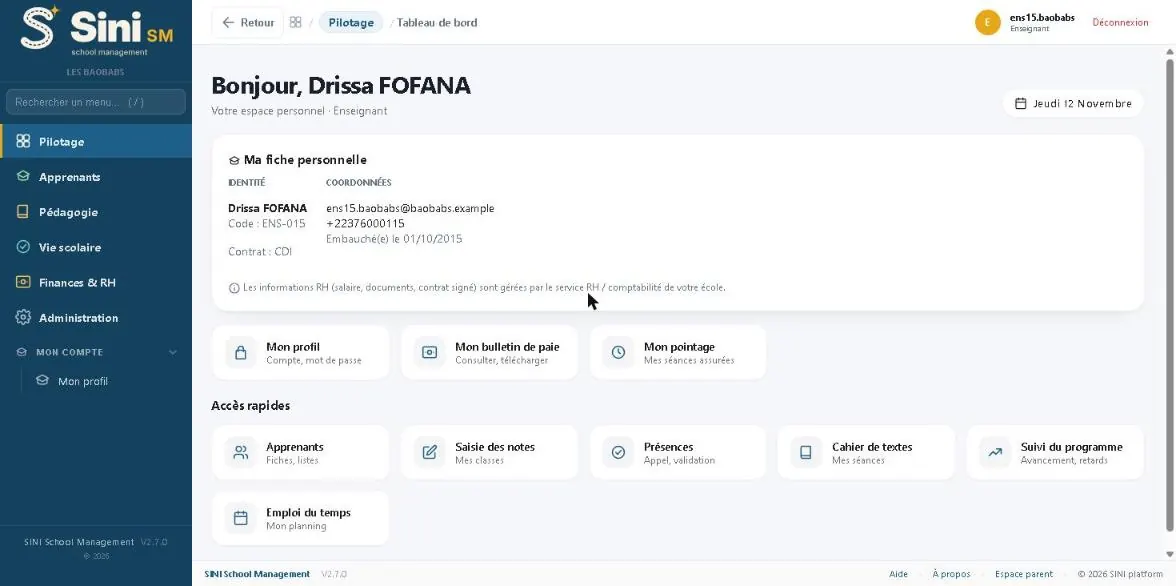
Votre fiche, votre bulletin de paie, votre pointage, et les accès rapides.
-
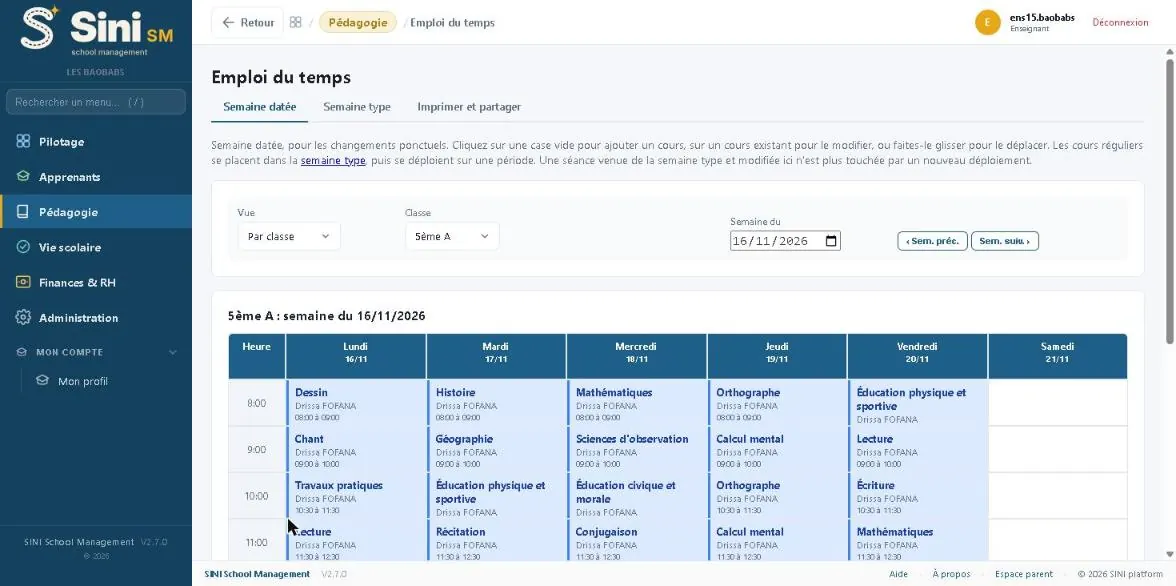
Emploi du temps : la classe et la semaine.
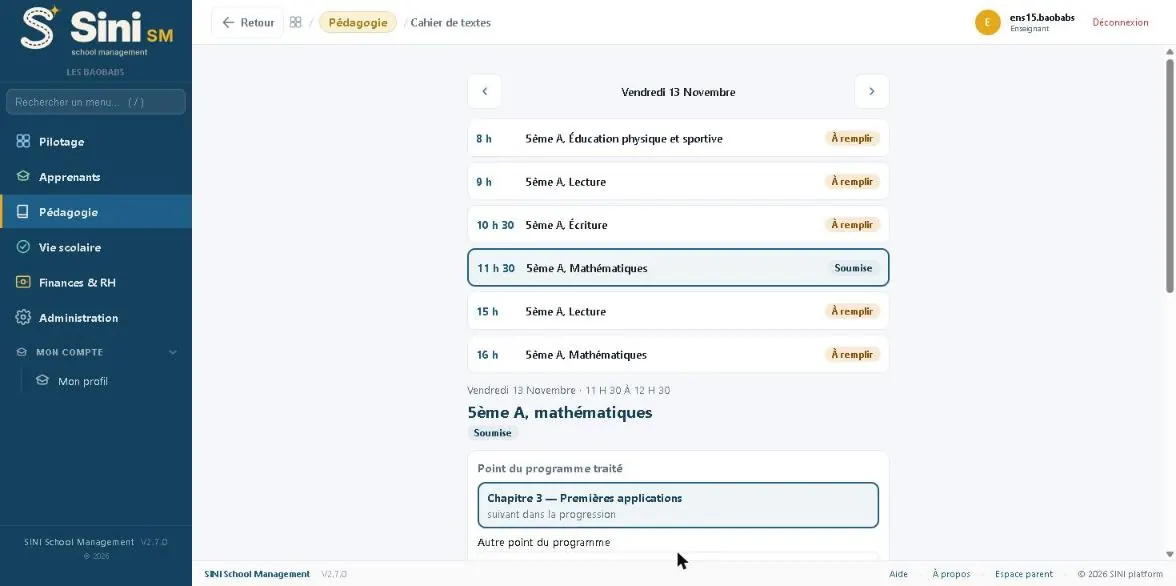
Pas à pas 2. Remplir le cahier de textes
-
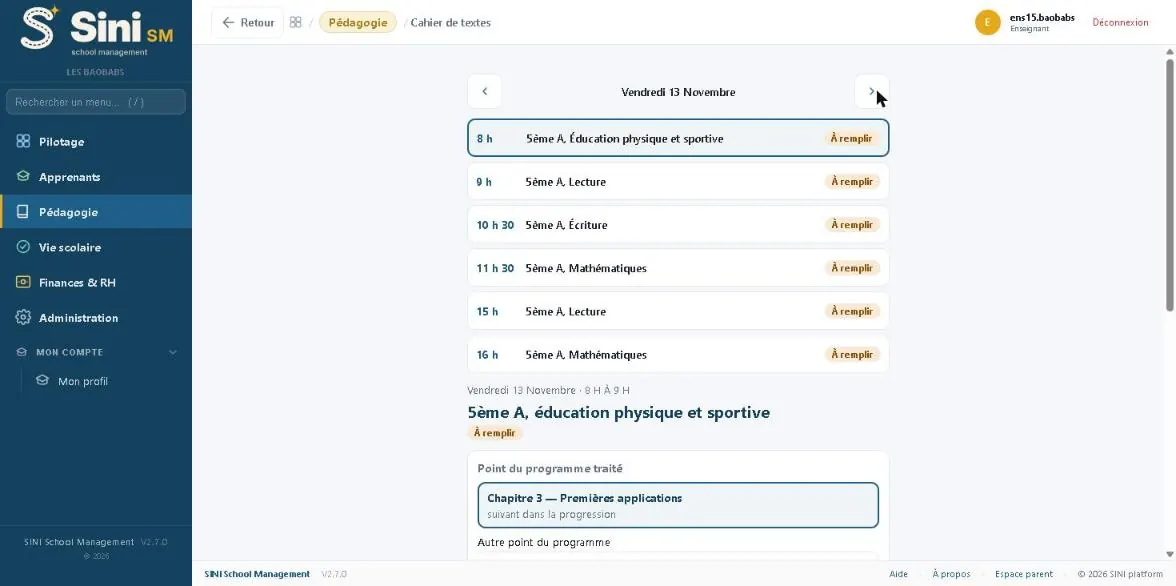
Cahier de textes, Saisie rapide : les séances du jour, « À remplir ».
-
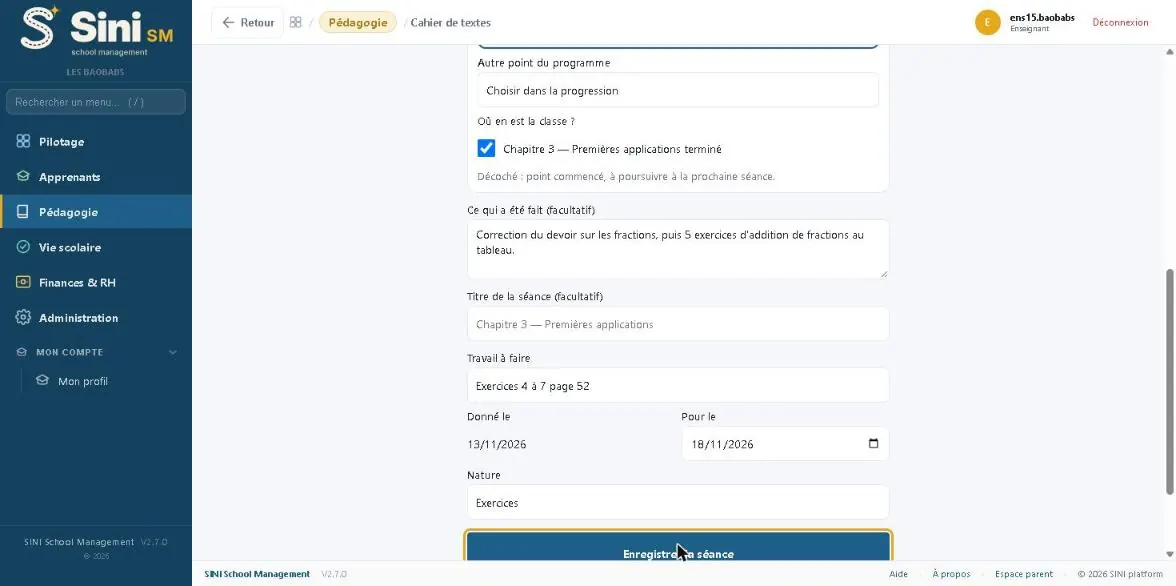
Point du programme proposé (cochez-le s'il est terminé), ce qui a été fait, travail à faire : la date de remise se cale sur la prochaine séance.
-
Enregistrer la séance : modifiable 7 jours, puis visée par la direction.
Pas à pas 3. Faire l'appel
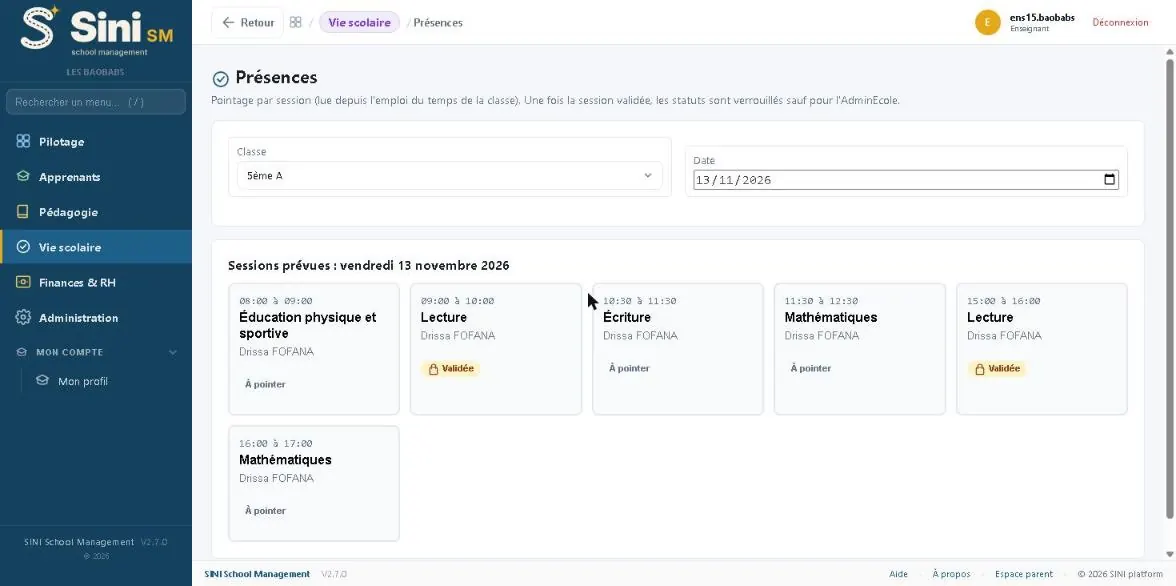
-
Présences : seules vos classes sont proposées.
-
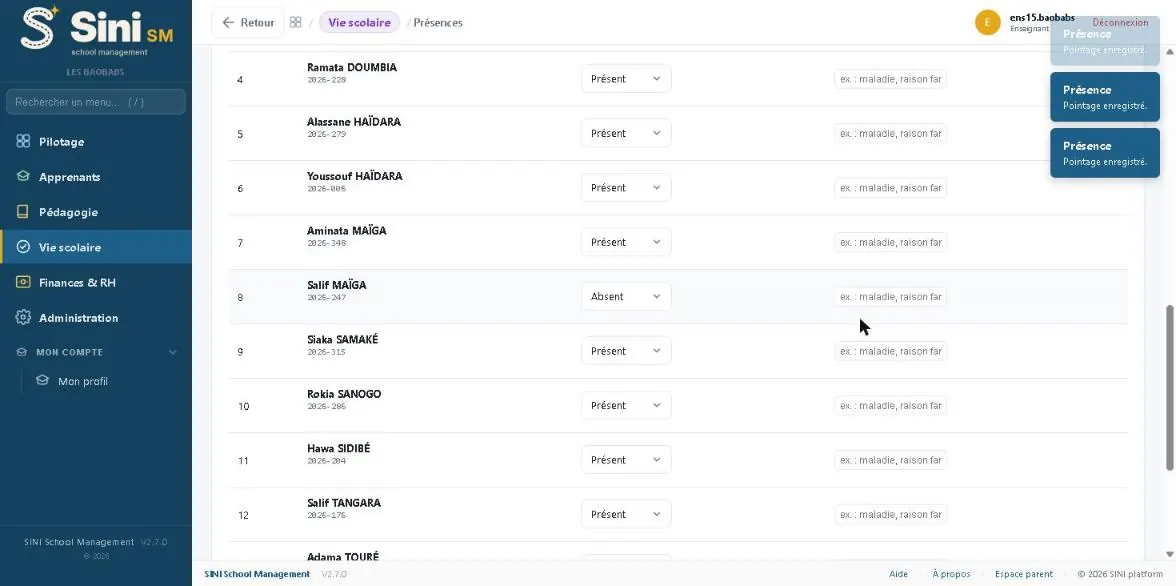
Statut de chaque élève, enregistré aussitôt.
-
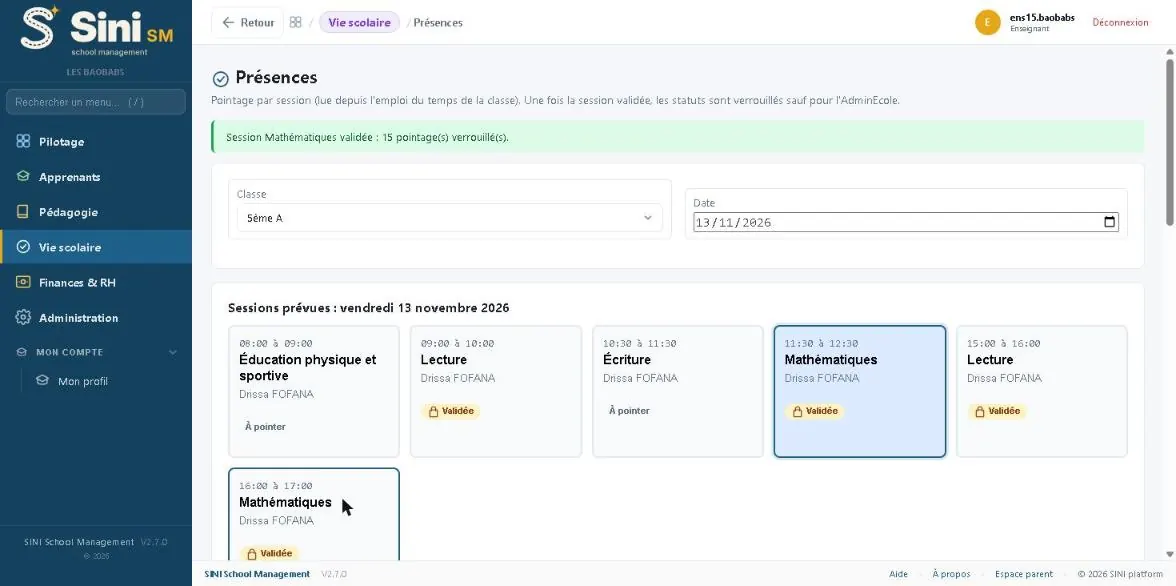
Valider la session : le pointage est verrouillé, les familles des absents sont prévenues.
Pas à pas 4. Saisir et envoyer ses notes
-
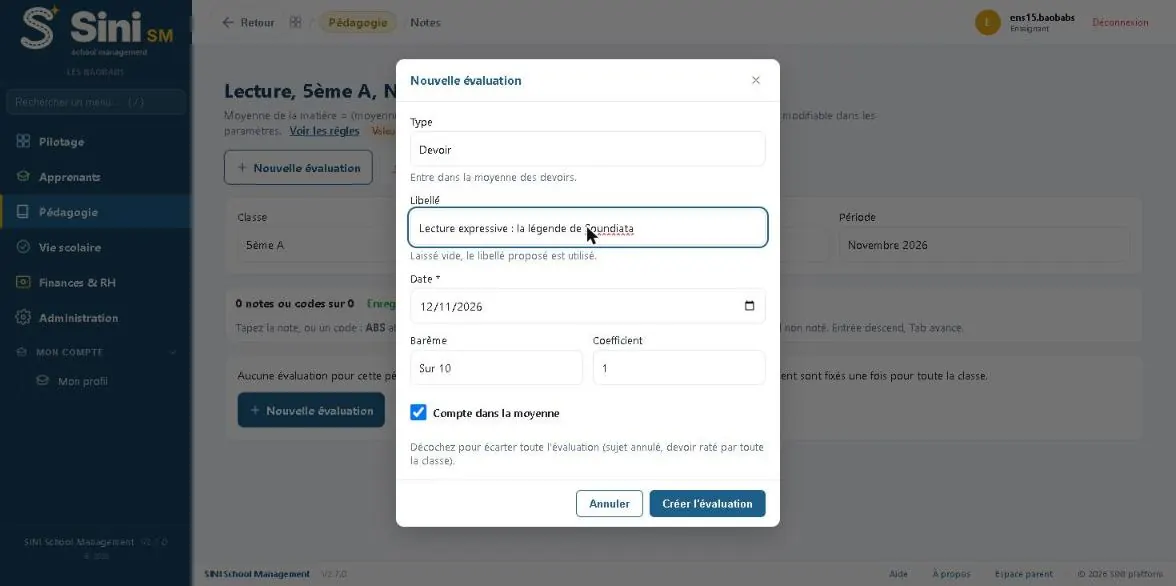
Saisie des notes, classe, matière, période, puis Nouvelle évaluation.
-
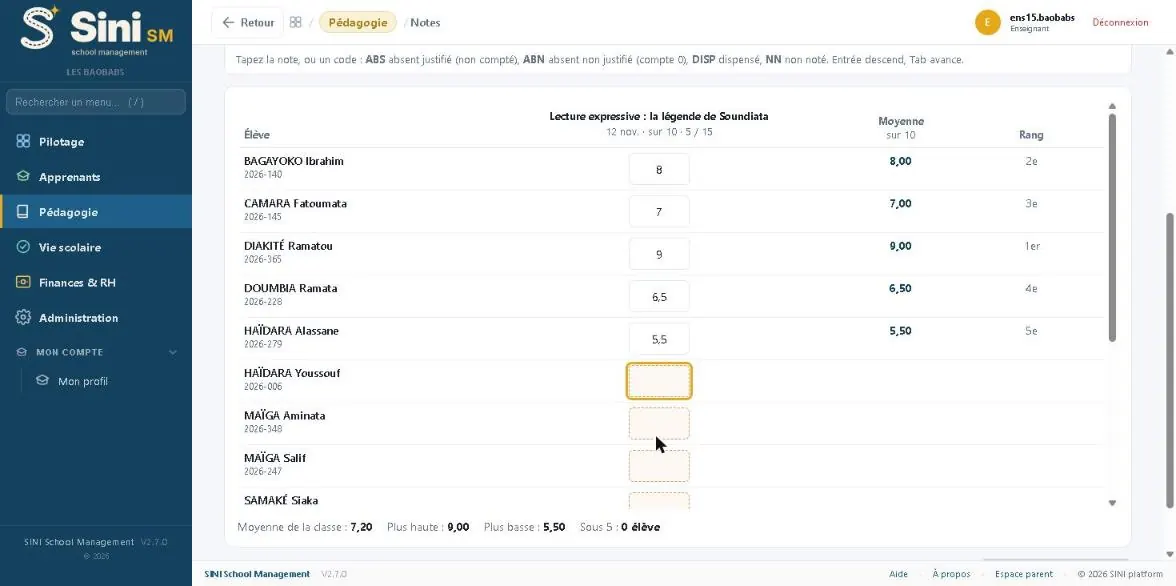
Tapez les notes, Entrée descend. ABS ou ABN pour un absent.
-
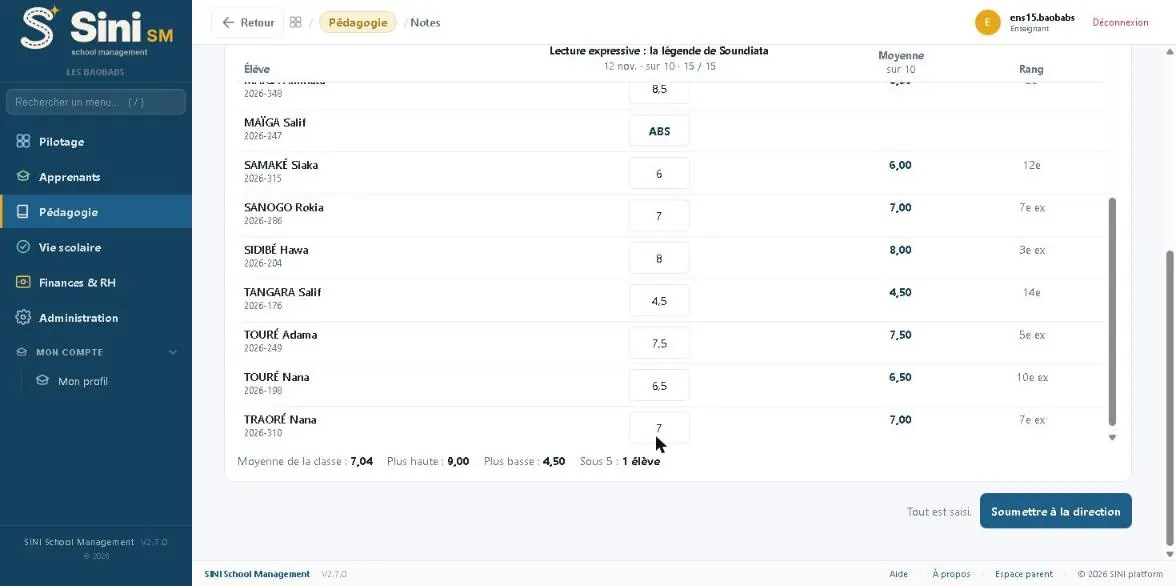
« Tout est saisi » : Soumettre à la direction.
-
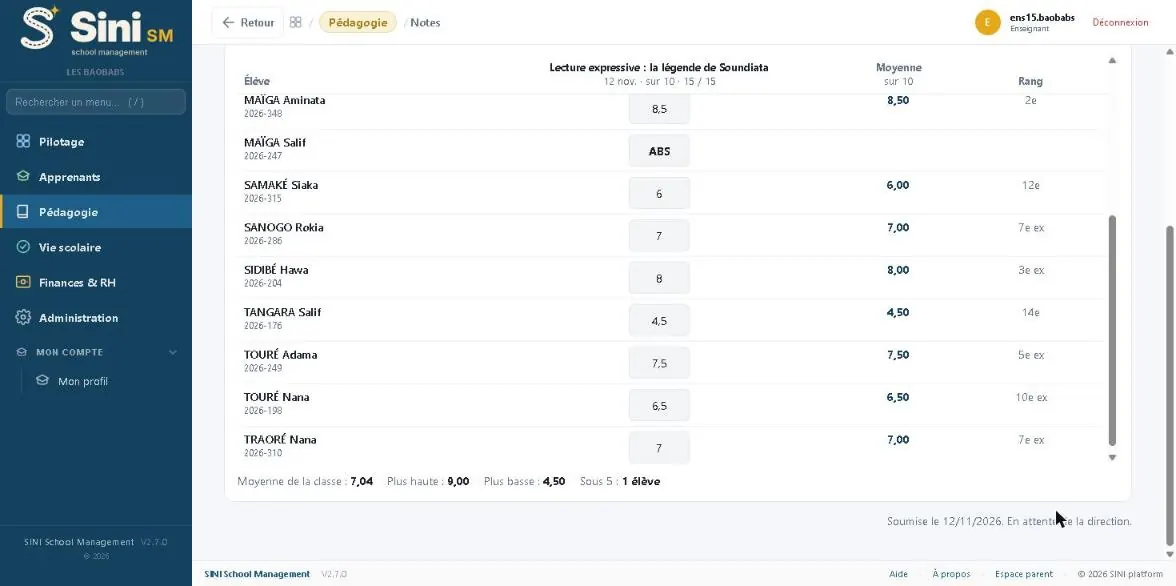
En attente de la direction ; après validation, toute modification demandera un motif.
Pas à pas 5. Suivre le programme et sa paie
-
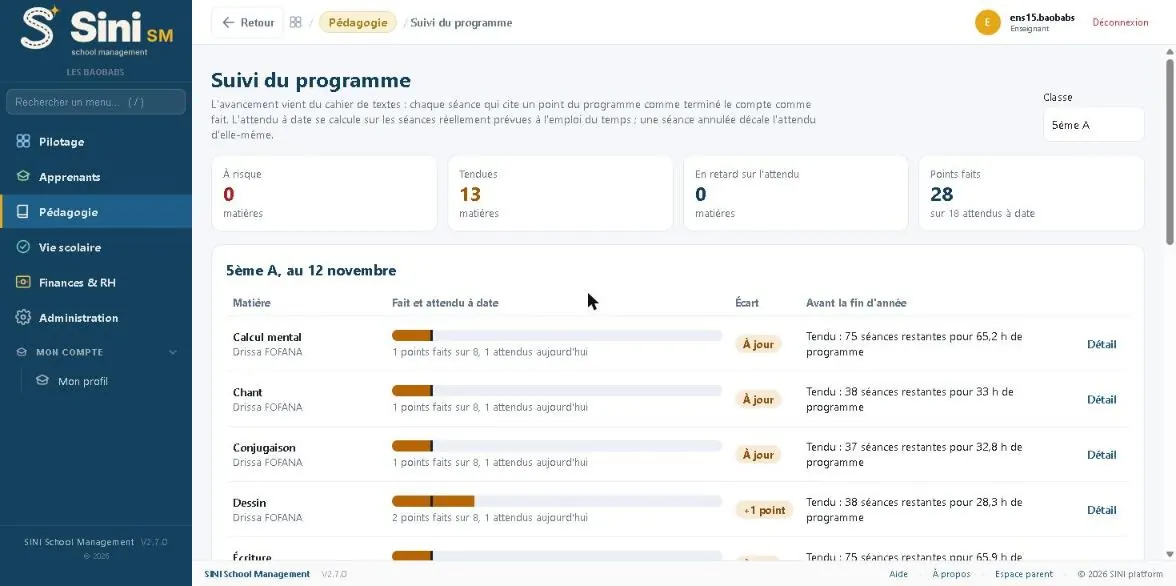
Suivi du programme : points faits, attendu à date, écart, reste avant la fin d'année.
-
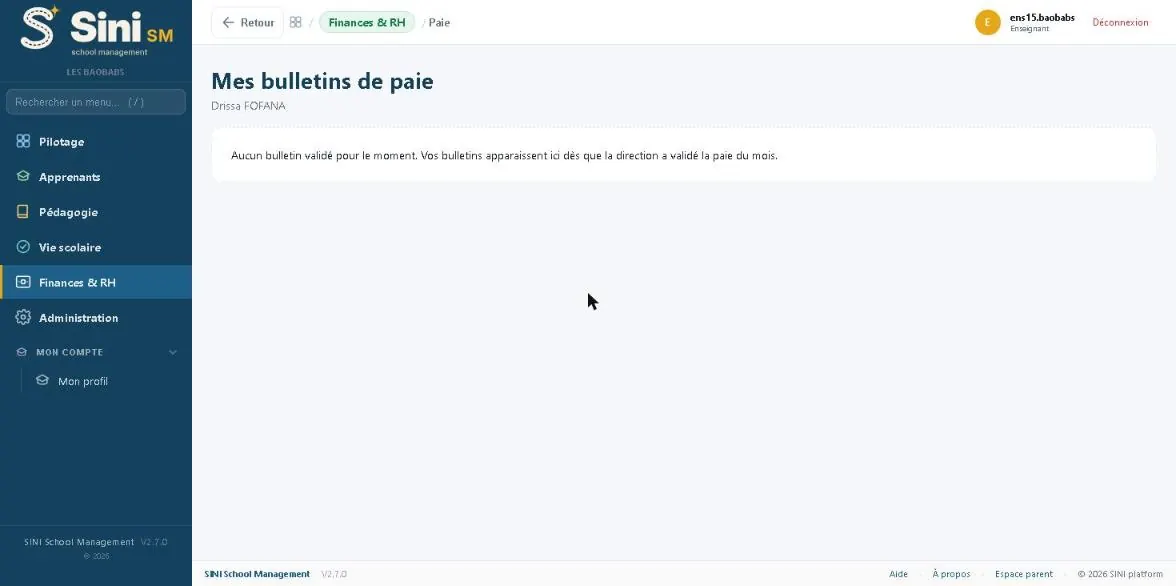
Mon bulletin de paie : disponible dès que la paie du mois est validée.
1. Voir mes classes et matières
À la connexion, votre tableau de bord affiche vos classes et l'agenda du jour.
Pour la liste complète : Pédagogie → Mes classes. Pour le détail d'une classe : cliquez sur son nom, vous voyez les apprenants, l'emploi du temps, les notes en cours et le cahier de textes.
2. Faire l'appel
En début de séance, en 30 secondes.
- Ouvrir Pédagogie → Présences ou cliquer sur la séance courante depuis votre agenda.
- Le système liste les apprenants dans l'ordre alphabétique.
- Par défaut tous sont marqués présents : cochez les absents et les retards.
- Validez. Les parents des absents reçoivent un SMS automatique (si l'option est activée).
3. Tenir le cahier de textes
Obligatoire dans la plupart des écoles partenaires. Visible des parents si l'école l'a activé.
- Aller sur Pédagogie → Cahier de textes.
- Choisir classe et matière. Le système ouvre la séance du jour si elle existe dans votre emploi du temps.
- Saisir le contenu enseigné, les exercices donnés et les devoirs à la maison.
- Sauvegarder. La trace est immédiate côté portail parent.
4. Saisir les notes
Par classe + matière + période. Le coefficient est déjà appliqué.
- Pédagogie → Saisie des notes, sélectionner classe, matière, période.
- Tableau type Excel : une colonne par évaluation (interrogation, devoir, contrôle, examen).
- Saisir au clavier, virgule décimale acceptée (« 14,5 »).
- Bouton « Sauvegarder » en haut. Vous pouvez aussi quitter, vos notes sont auto-enregistrées.
5. Préparer le bulletin
L'enseignant principal renseigne l'appréciation générale ; les enseignants de matière renseignent leur appréciation par matière.
- Pédagogie → Bulletins, choisir classe et période.
- Pour chaque apprenant, saisir l'appréciation par matière (champ court, 150 caractères).
- Enseignant principal : saisir l'appréciation générale et le conseil pour la suite.
- Valider : l'AdminEcole peut alors lancer la génération en lot.
- L'échelle d'affichage du bulletin (
/10ou/20) est déterminée par la moyenne de passage de la classe. Saisir vos notes selon le barème habituel de la classe : l'affichage s'adapte tout seul. - La mention finale et les observations sont choisies dans le barème du cycle de la classe (paramétrable par l'AdminEcole dans Paramètres → Structure pédagogique → Cycle → onglet Mentions).
- Le titre du bulletin n'affiche plus l'année scolaire à côté du libellé de période (plus de « MAI 2026 2025/2026 »).
6. Créer un cours LMS
Le LMS vous permet de partager un cours structuré avec ressources, quiz et devoirs.
- Pédagogie → Mes cours en ligne, bouton « Nouveau cours ». Choisir classe, matière, titre.
- Le cours est créé en mode Brouillon.
- Ajouter des sections (chapitres). Dans chaque section, ajouter des activités : Ressource, Quiz, Devoir, Forum.
- Une fois prêt, bouton « Publier ». Les apprenants de la classe le voient instantanément sur leur portail.
7. Ajouter un quiz noté
Quatre types de questions : choix unique, choix multiples, vrai/faux, réponse courte. Correction automatique.
- Dans une section, ajouter une activité de type Quiz. Renseigner titre, énoncé, échéance, points totaux.
- Pour que la note compte au bulletin : cocher « Compte au bulletin », saisir coefficient et type (Devoir / Examen / Projet).
- Bouton « Configurer le quiz » : ajouter les questions une à une.
- Publier le cours parent. Les apprenants reçoivent un lien « Commencer » sur leur portail.
[LMS#…]. Aucune double saisie.
8. Ajouter et corriger un devoir
Soumission par texte rédigé et/ou upload fichier. Correction manuelle avec note et feedback.
Créer le devoir
- Dans la section, ajouter une activité de type Devoir.
- Saisir le sujet dans le champ Description.
- Bouton « Paramètres » → définir : autoriser le texte rédigé,
types de fichiers acceptés (ex.
pdf,docx), taille max (MB), soumissions multiples ou non.
Corriger
- Page du devoir Pédagogie → Mes cours en ligne (devoir). KPIs en haut : reçues, à corriger, corrigées.
- Cliquer « Noter » sur la ligne d'une soumission. Le texte rédigé s'affiche directement, et le nom du fichier est indiqué.
- Saisir note (clampée à la note max) + feedback.
- Valider. Si coefficient bulletin > 0, la note remonte automatiquement dans Pédagogie → Saisie des notes.
9. Communiquer avec les parents
Trois canaux disponibles : message in-app, SMS, WhatsApp (selon ce que l'école a activé).
- Fiche apprenant Fiche de l'apprenant, onglet « Messages ».
- Rédiger le message. Le parent reçoit une notification sur son portail.
- Pour un envoi groupé à toute la classe : Fiche de la classe, bouton « Message à toute la classe ».